- VM作成・OSインストール・OS初期設定
- Oracle DB 19c ソフトウェアインストール(この記事)
- CDB作成・自動起動設定
この記事について
この連載では、Proxmox VE上の仮想マシン1台にOracle Database 19c (19.28 RU) シングルインスタンスのCDB(コンテナ・データベース)を構築する手順を解説します。
連載の全体マップ:
| 記事 | タイトル | 内容 |
|---|---|---|
| 第1回 | VM作成・OSインストール・OS初期設定 | Proxmox VM作成・OL8インストール・NW/NTP/SELinux/THP設定・前提条件確認・インストーラー展開 |
| 第2回(本記事) | Oracle DB 19c ソフトウェアインストール | runInstaller・RU同時適用 |
| 第3回 | CDB作成・自動起動設定 | DBCAによるCDB+PDB作成・systemd自動起動設定 |
構築環境
| 項目 | 値 |
|---|---|
| VM名 | db-node |
| OS | Oracle Linux 8.9 |
| DBバージョン | 19.28.0.0 |
| Oracle Base | /u01/app/oracle |
| Oracle Home | /u01/app/oracle/product/19.0.0/dbhome_1 |
手順5: Oracle DB 19c ソフトウェアインストール(GUI・RU同時適用)
runInstaller は GUIアプリケーションです。Proxmox の noVNC コンソールからVMに直接ログインして操作します。
① OL8 初期セットアップ(初回ログイン時のみ)
再起動後、Proxmox コンソールからVMの画面を開くと OL8 の初期セットアップ画面が表示されます。
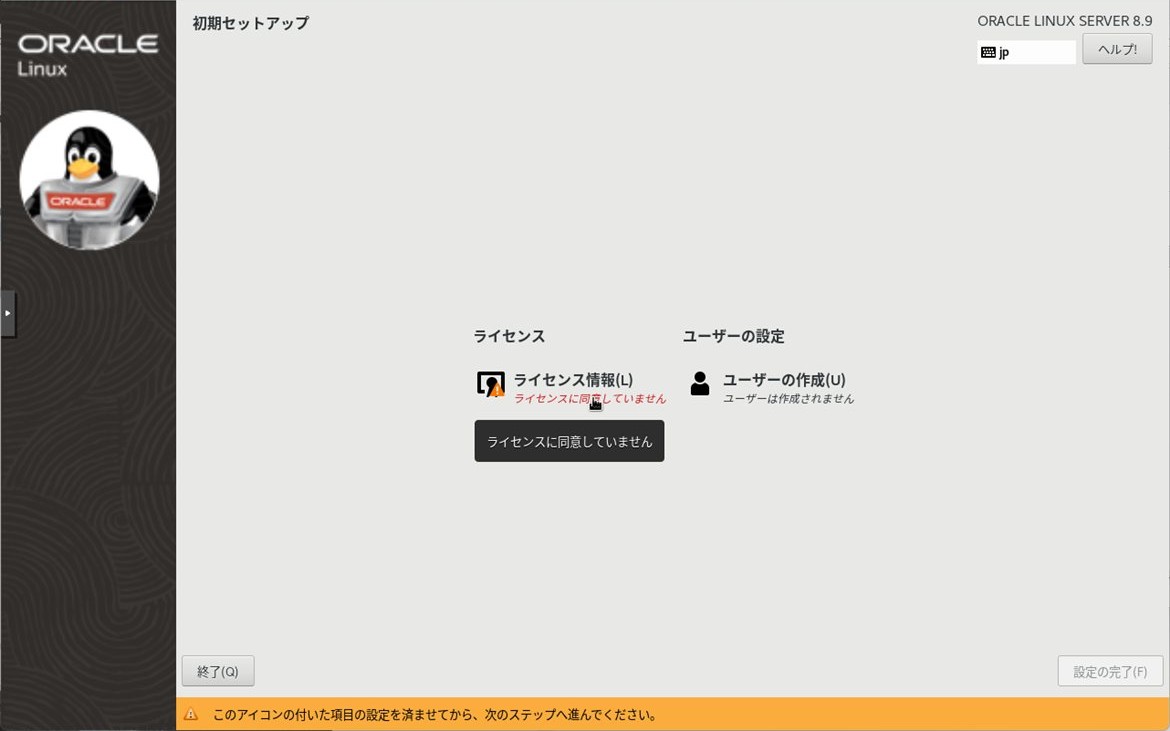
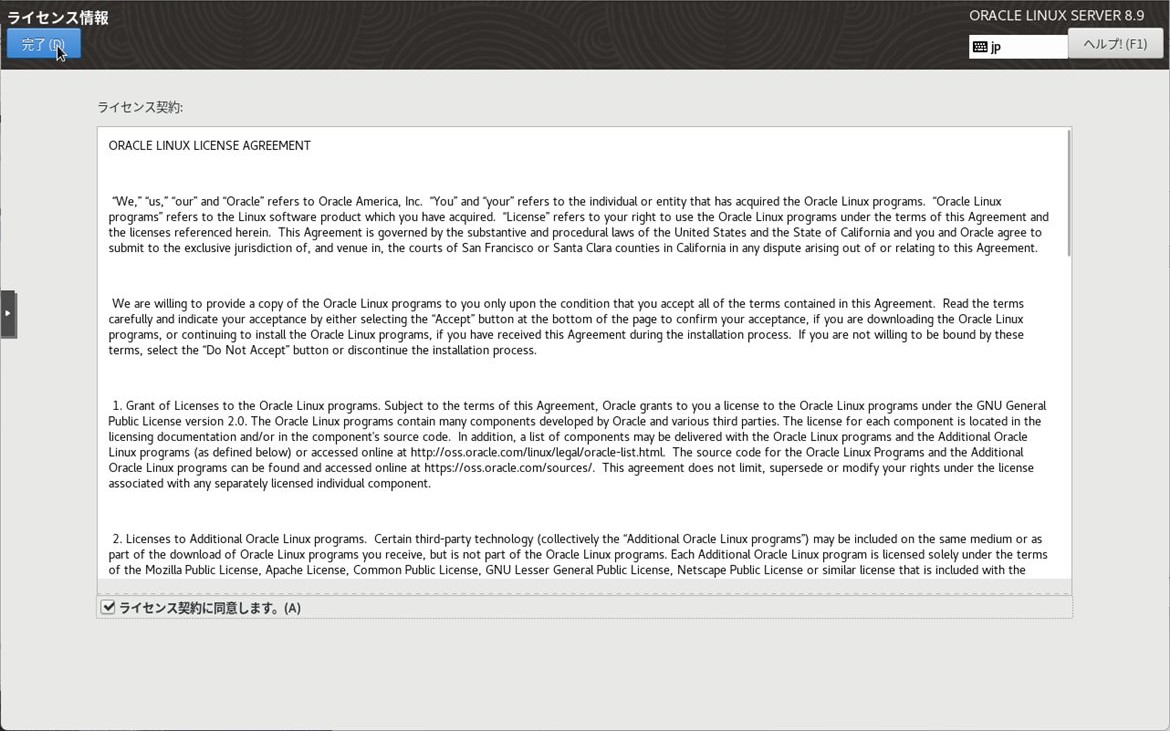
「ライセンス情報」をクリックして使用許諾を確認し、「ライセンス契約に同意します」にチェックを入れて「完了」をクリックします。
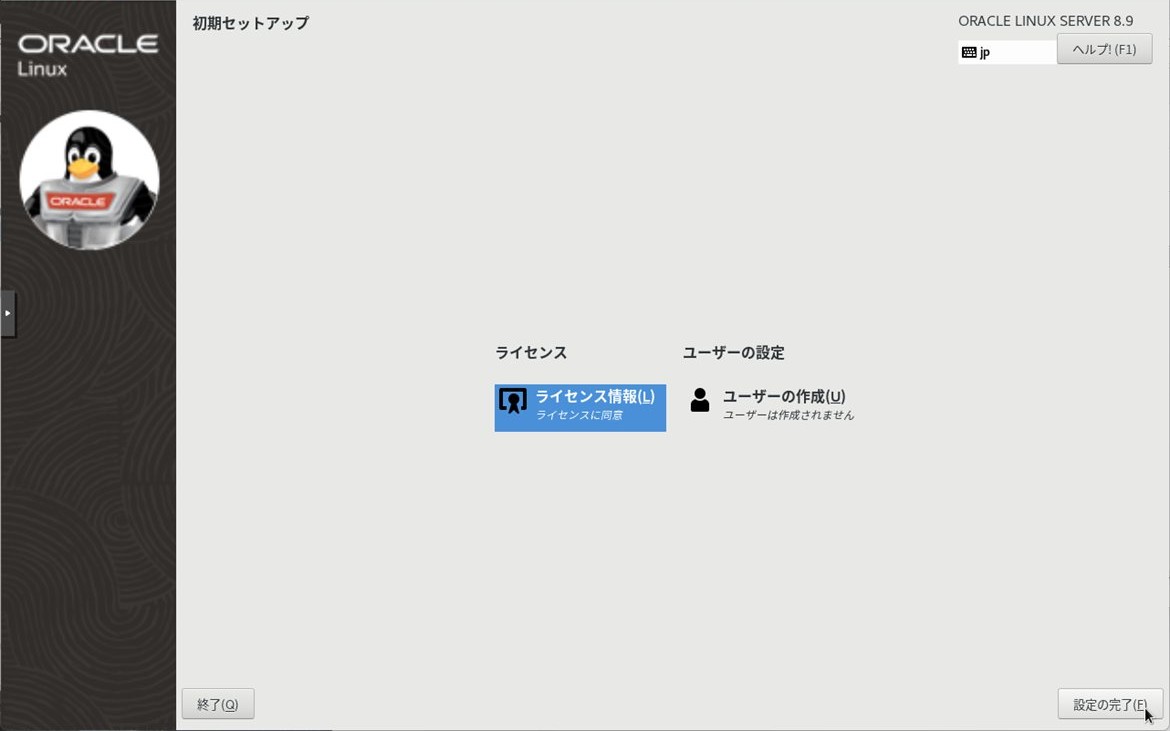
「設定の完了」をクリックします。
② oracle ユーザーでログイン
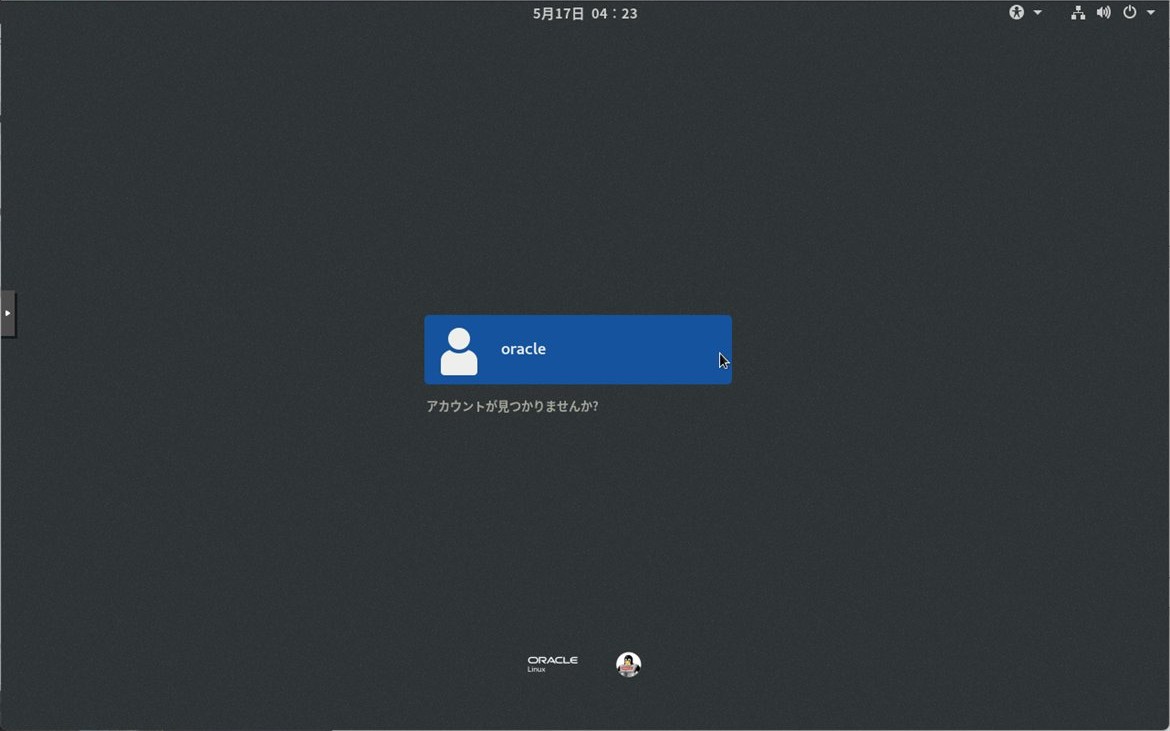
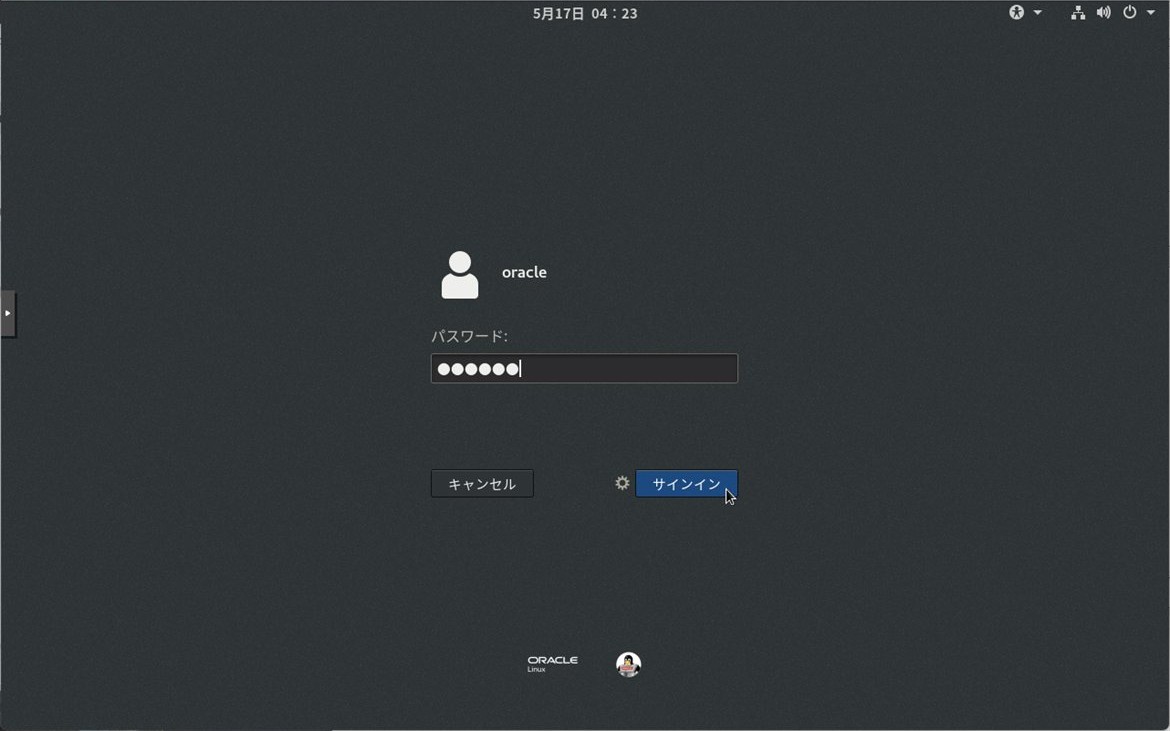
GDMログイン画面で oracle ユーザーを選択してパスワードを入力し、サインインします。
③ GNOME 初回セットアップを完了させる
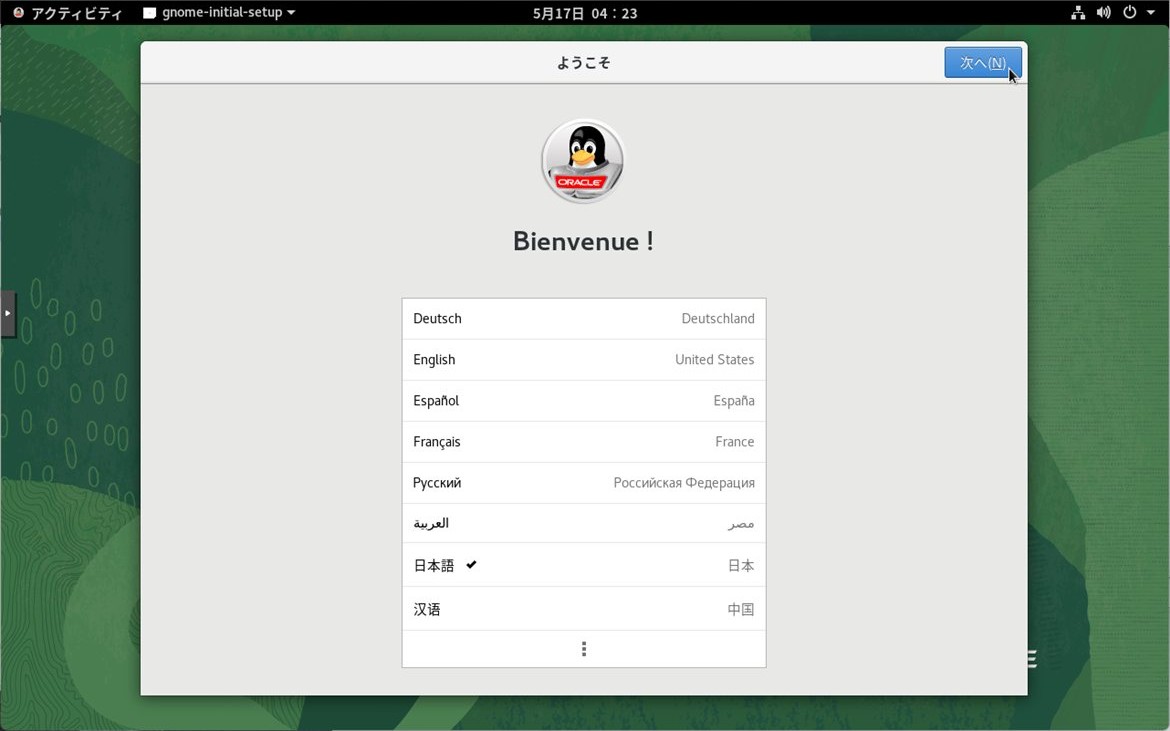
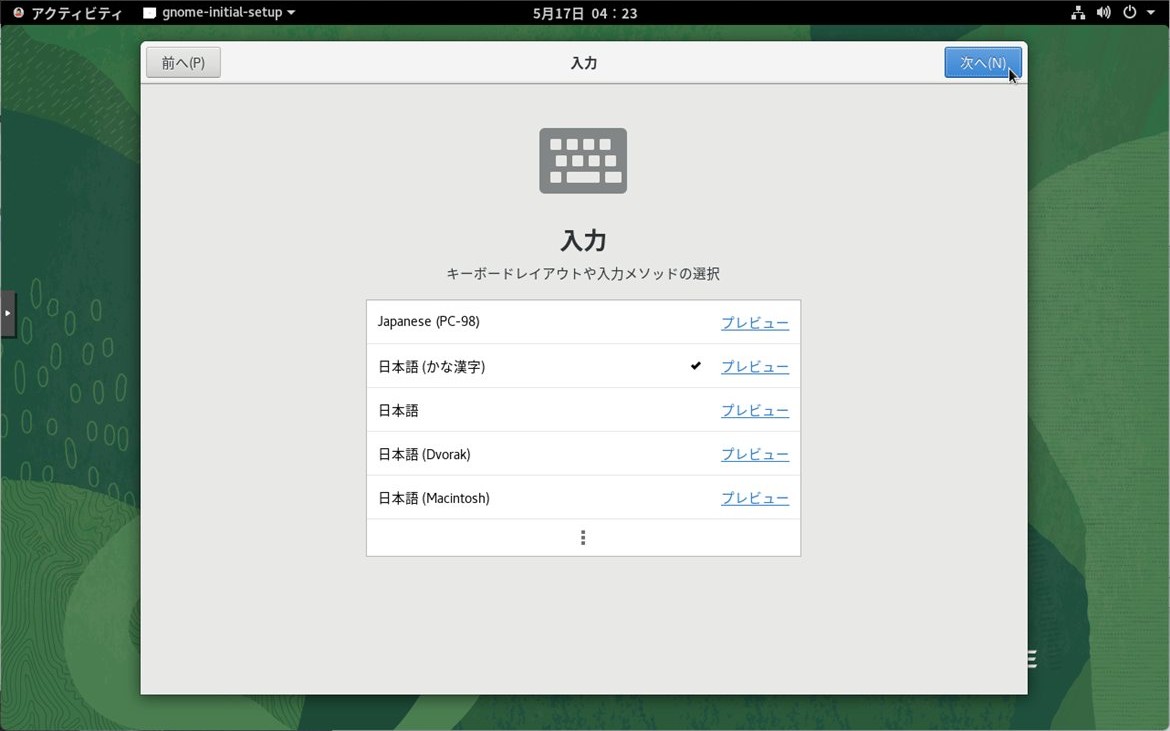
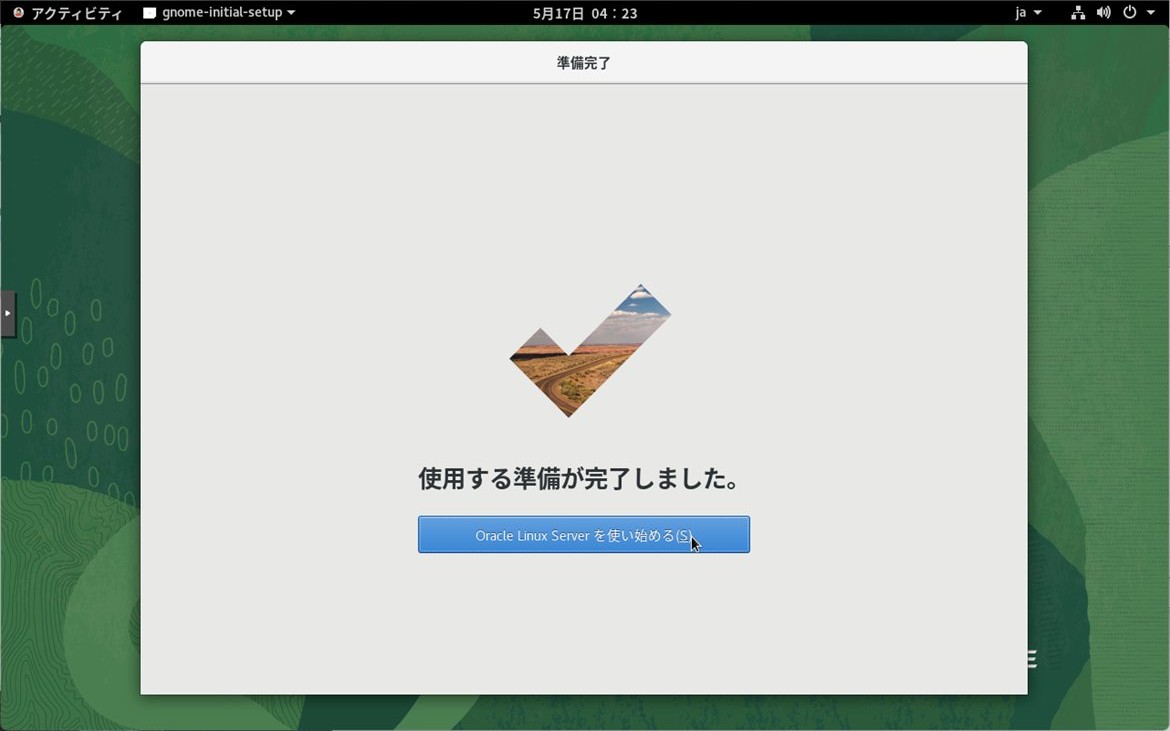
gnome-initial-setup が起動したら、言語・キーボード・プライバシーを順に設定して「Oracle Linux Server を使い始める」をクリックします。
④ ターミナルを開いて runInstaller を実行
アクティビティ から「端末」を起動します。
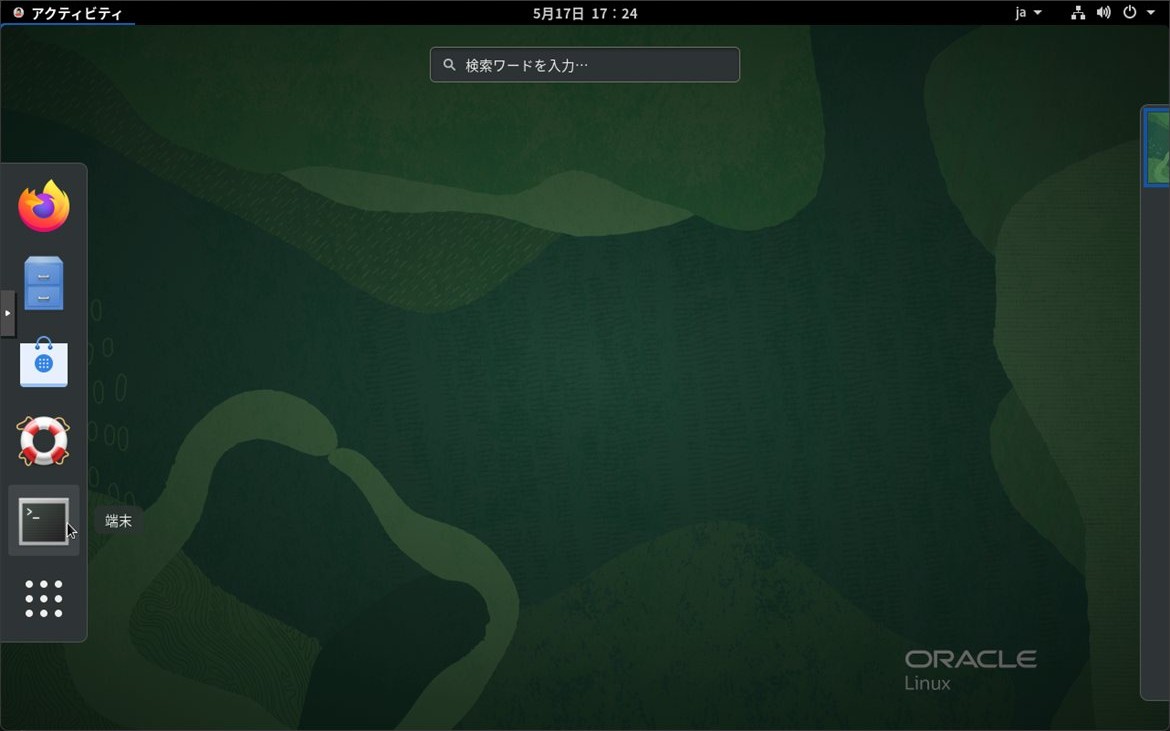
ターミナルで以下を実行します。
export TMP_DIR=/tmp/oracle-install
cd ${ORACLE_HOME}
# OL8をOL7として認識させる(19cインストーラーのOL8未対応回避)
export CV_ASSUME_DISTID=OL7
./runInstaller -applyRU ${TMP_DIR}/37960098
「パッチを適用するホームの準備中…」と表示されてからインストーラーGUIが起動します。
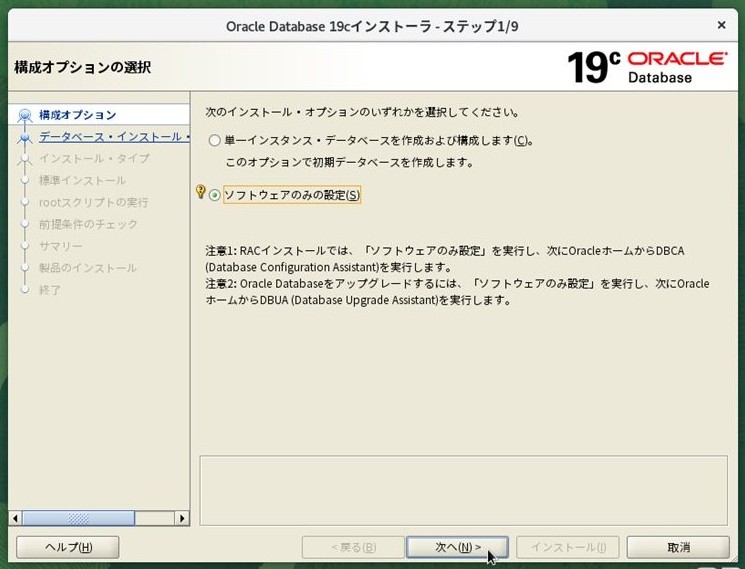
⑤ ステップ1: 構成オプションの選択
「ソフトウェアのみの設定」を選択して「次へ」をクリックします。
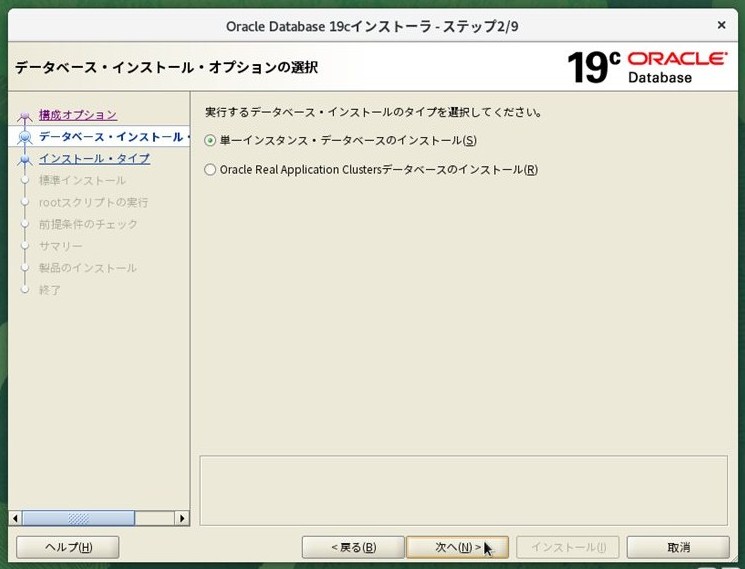
⑥ ステップ2: データベース・インストール・オプションの選択
「単一インスタンス・データベースのインストール」を選択して「次へ」をクリックします。
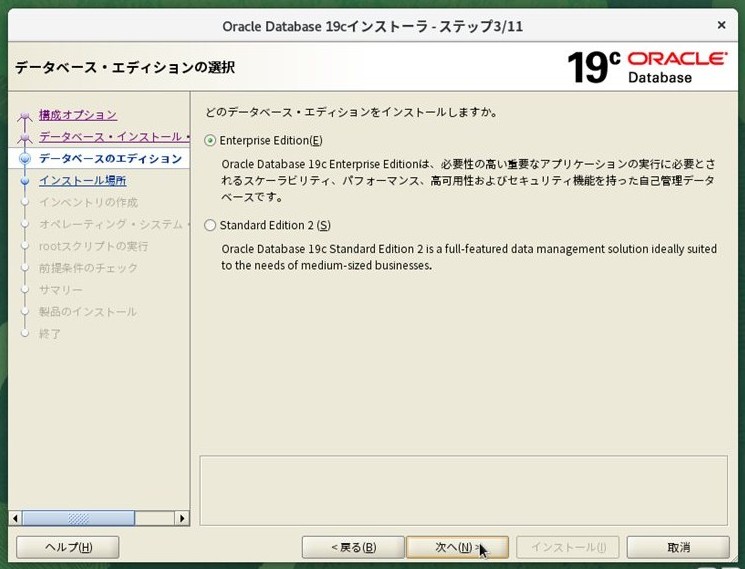
⑦ ステップ3: データベース・エディションの選択
「Enterprise Edition」を選択して「次へ」をクリックします。
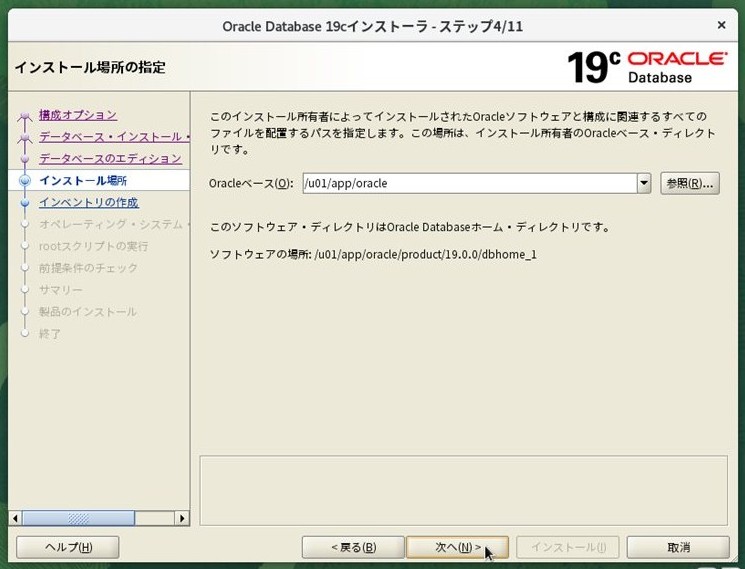
⑧ ステップ4: Oracleのインストール先
環境変数から自動入力されます。値を確認して「次へ」をクリックします。
| 項目 | 入力値 |
|---|---|
| Oracle Base | /u01/app/oracle |
| ソフトウェアの場所 | /u01/app/oracle/product/19.0.0/dbhome_1 |
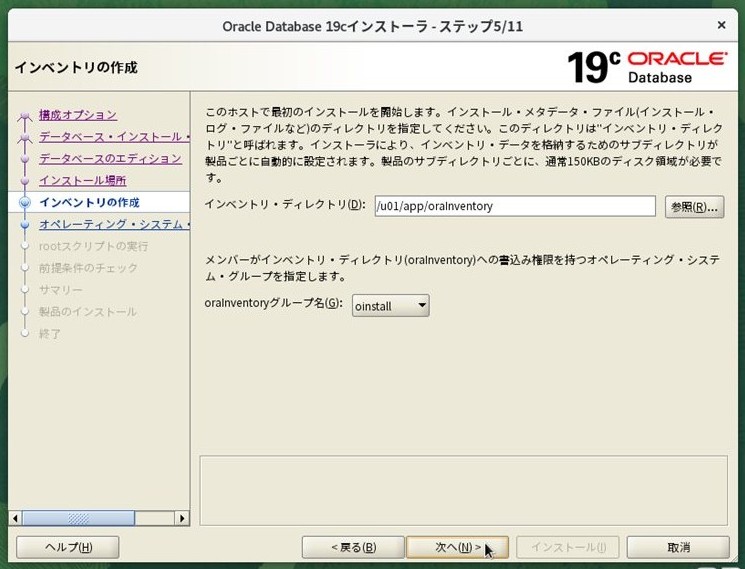
⑨ ステップ5: インベントリの作成
| 項目 | 入力値 |
|---|---|
| インベントリ・ディレクトリ | /u01/app/oraInventory |
| oraInventoryグループ名 | oinstall |
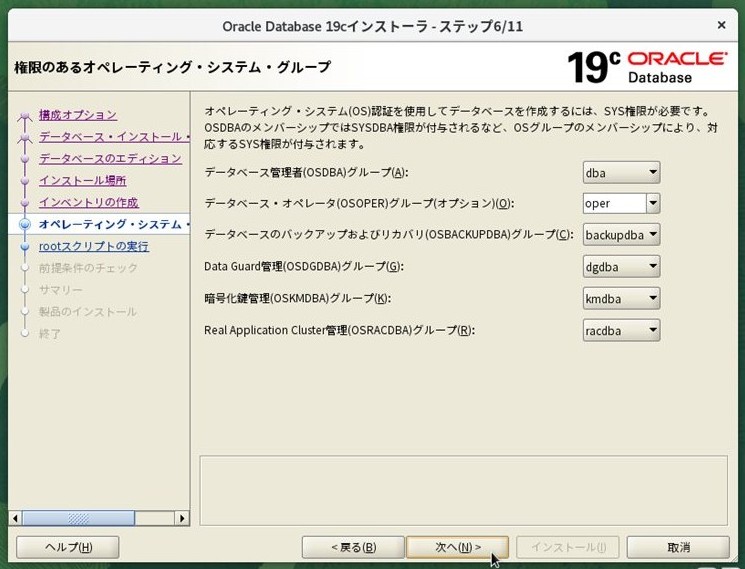
⑩ ステップ6: オペレーティング・システム・グループ
| 項目 | 入力値 |
|---|---|
| データベース管理者(OSDBA) | dba |
| データベース・オペレータ(OSOPER) | oper |
| バックアップおよびリカバリ(OSBACKUPDBA) | backupdba |
| Data Guard管理(OSDGDBA) | dgdba |
| 暗号化鍵管理(OSKMDBA) | kmdba |
| Real Application Cluster管理(OSRACDBA) | racdba |
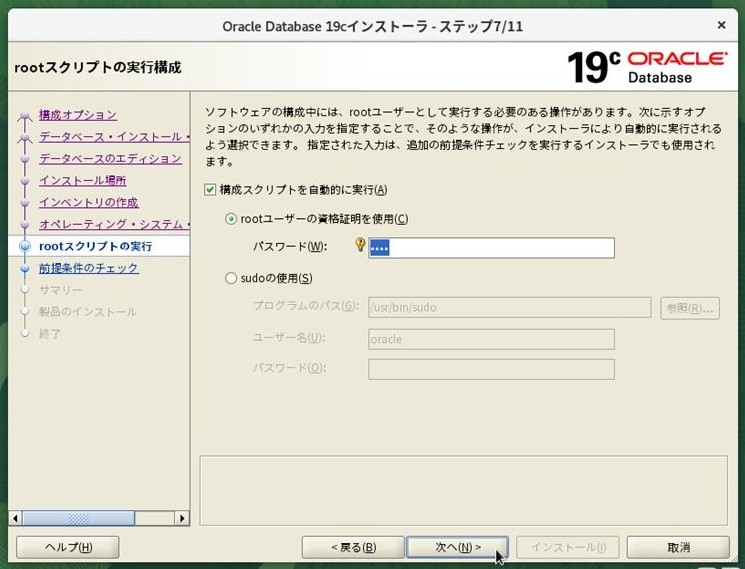
⑪ ステップ7: ルート・スクリプトの実行構成
「構成スクリプトを自動的に実行」にチェックを入れ、「rootユーザーの資格証明を使用」を選択してrootパスワードを入力します。
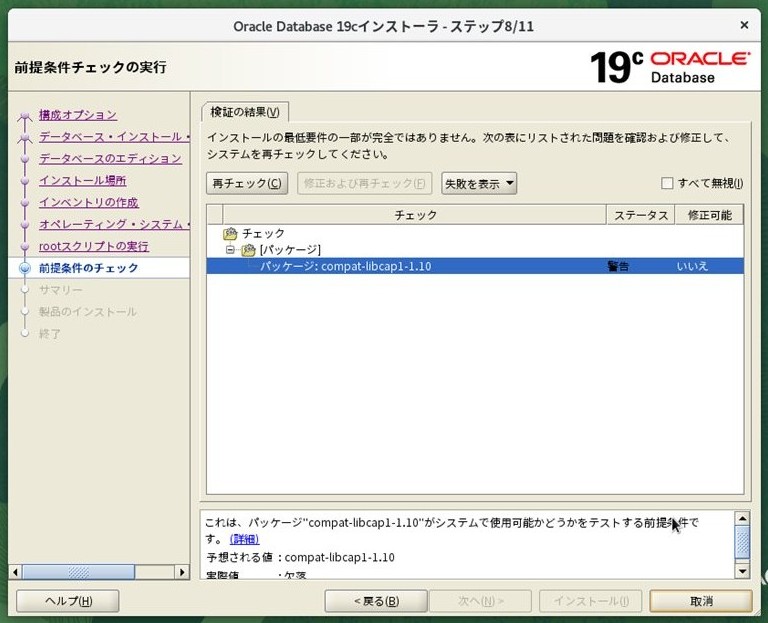
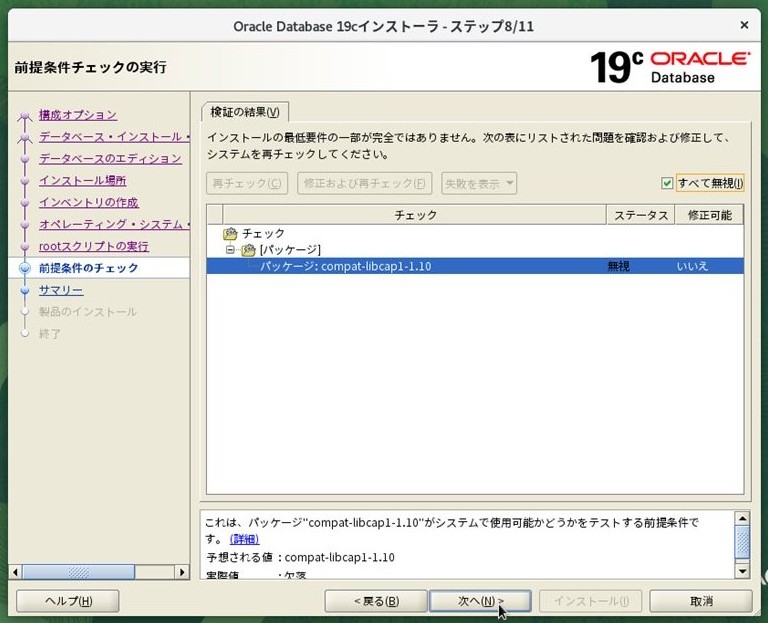
⑫ ステップ8: 前提条件チェック
compat-libcap1-1.10 の欠落警告が表示されます。これはインストーラーの誤検知(Bug 29772579)のため、「すべて無視」にチェックして「次へ」をクリックします。
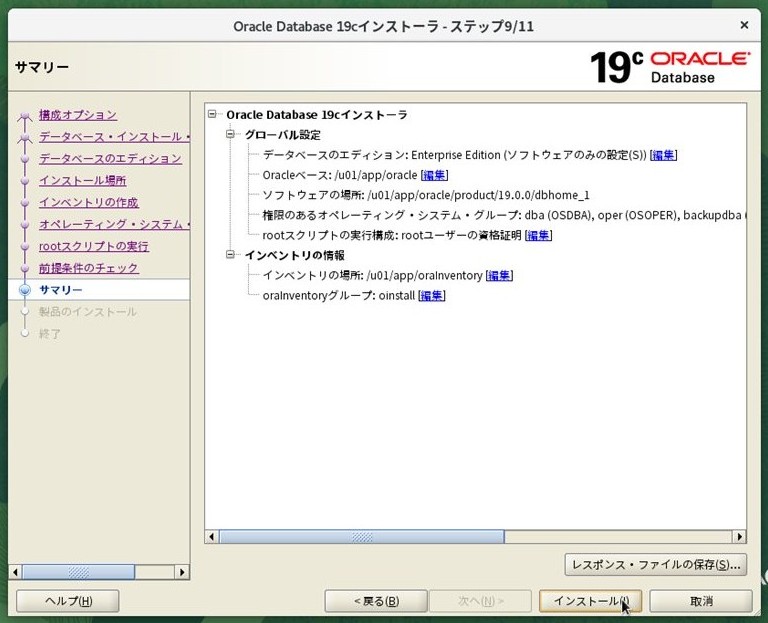
⑬ ステップ9: サマリー
設定内容を確認して「インストール」をクリックします。
5-2. rootスクリプト実行
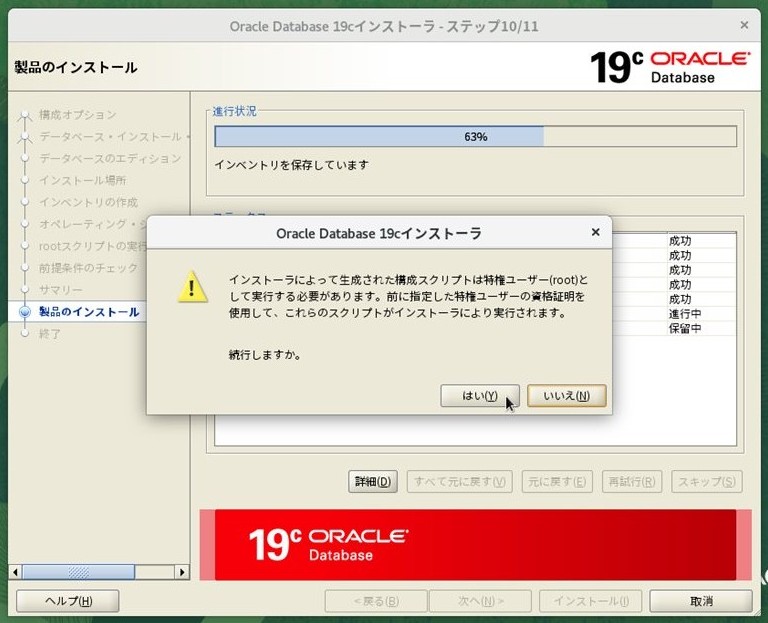
インストール中に「構成スクリプトは特権ユーザー(root)として実行する必要があります。続行しますか?」というダイアログが表示されます。「はい」をクリックするとインストーラが自動でrootスクリプトを実行します。
5-3. インストール完了確認
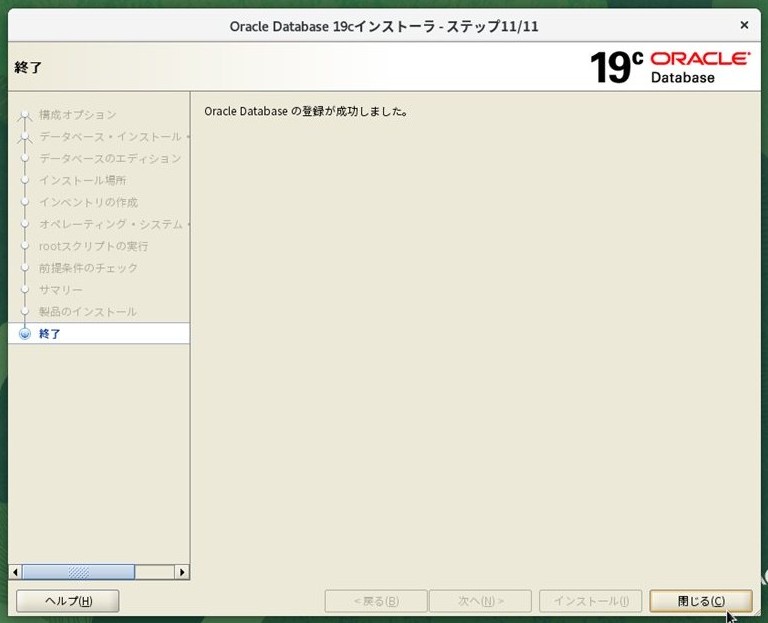
「Oracle Database の登録が成功しました。」と表示されたら「閉じる」をクリックします。
インストール完了後、ターミナルで以下を確認します。
# Oracle Home 内にバイナリが展開されていることを確認
ls ${ORACLE_HOME}/bin/oracle
# → /u01/app/oracle/product/19.0.0/dbhome_1/bin/oracle

# OPatch バージョン確認(RU適用済みバージョンが表示されること)
${ORACLE_HOME}/OPatch/opatch lspatches
# → 37960098;Database Release Update : 19.28.0.0... が表示されること
5-4. スナップショット取得(インストール完了後・DBCA前)
Proxmox WebUI から db-node のスナップショットを取得します。
「スナップショット」タブ → 「スナップショットの取得」:
| 項目 | 値 |
|---|---|
| 名前 | before-dbca |
| 説明 | DB19cインストール完了・DBCA前 |
| RAMを含める | チェック外す |
まとめ
この記事では以下を実施しました。
- Proxmox VNC コンソール経由で oracle ユーザーにGUIログイン
runInstaller -applyRUでOracle DB 19c ソフトウェアをRU 19.28.0.0 と同時にインストール- インストール完了後にスナップショット(
before-dbca)を取得
次回はDBCA(Database Configuration Assistant)を使ってCDB・PDBを作成し、systemdによる自動起動を設定します。