- 構成概要と事前準備
- VM作成・Oracle Linux 8インストール
- iSCSI共有ストレージ・BIND DNSサーバ構築
- Grid Infrastructure(GI)インストール前準備
- Grid Infrastructure(GI)のインストール(この記事)
- Oracle Database導入・DBCAでRAC DB作成
この記事でやること
第5回では、第4回で準備した環境にGrid Infrastructure(GI)19.28 RU をインストールします。
| 手順 | 内容 | 対象 |
|---|---|---|
| 5-1 | Grid Infrastructureのインストール(OUIウィザード) | ノード1(GNOMEデスクトップ) |
| 5-2 | RECOディスクグループの作成 | ノード1 |
| 5-3 | OPatch確認 | ノード1・2 |
GIインストールは 1号機のGNOMEデスクトップ でGUIウィザードを使用します。インストールには30〜60分程度かかります。
事前準備:スナップショットの取得
GIインストールは失敗時のクリーンアップが非常に困難です。必ずスナップショットを取得してから実施してください。
両ノードをシャットダウンします。
shutdown -h now
Proxmox管理画面(https://<ProxmoxホストIP>:8006)でスナップショットを取得します。
| VM | スナップショット名 |
|---|---|
| node1 | before-gi-install |
| node2 | before-gi-install |
※ 本環境の値。各自の環境に読み替えてください。
スナップショット取得後、両ノードを起動してから次の手順に進みます。
5-1. Grid Infrastructureのインストール(ノード1、gridユーザー)
Proxmoxのコンソール(noVNC)でノード1(node1)のGNOMEデスクトップに gridユーザーでログイン し、端末エミュレータからインストーラーを起動します。
# ホストとユーザの確認
uname -n && whoami

export CV_ASSUME_DISTID='OL7'   # 必須: 未設定だと [INS-08101] NullPointerException で起動しない
export LANG=ja_JP.utf8
cd ${ORACLE_HOME}
./gridSetup.sh -applyRU /tmp/oracle-install/37957391
OUIウィザードが起動します。以下の順に設定します。
ステップ 1: 構成オプションの選択
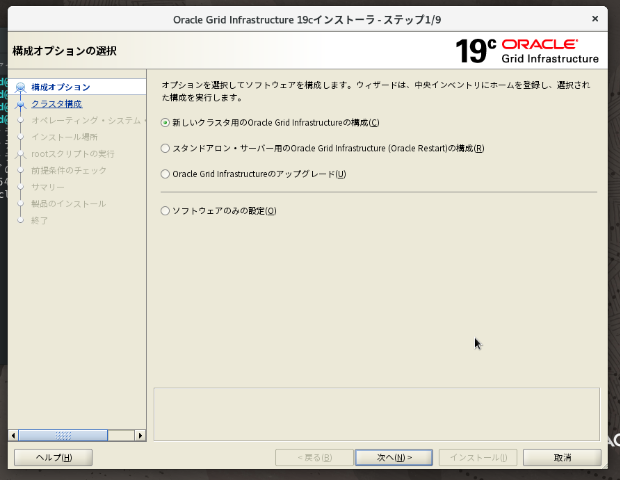
| 項目 | 設定値 |
|---|---|
| 選択 | 新しいクラスタ用のOracle Grid Infrastructureの構成 |
新規クラスタを一から構築します。他の選択肢(既存クラスタへのノード追加・アップグレード)は既にクラスタが存在する場合に使用するため、ここでは選びません。
「次へ」をクリック。
ステップ 2: クラスタ構成の選択
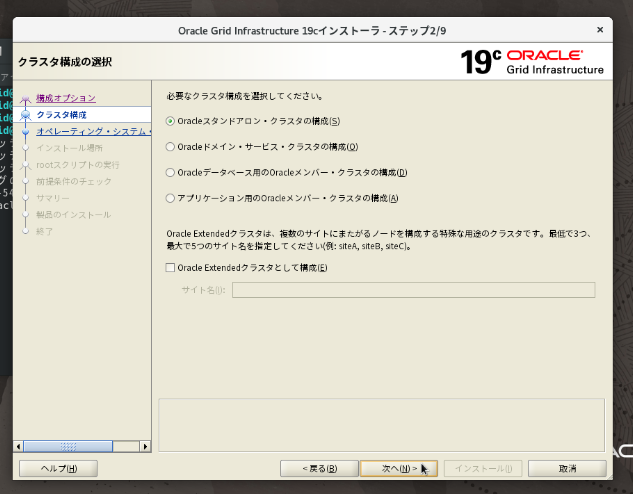
| 項目 | 設定値 |
|---|---|
| 選択 | Oracleスタンドアロン・クラスタの構成 |
本環境は2ノード固定構成の独立したRACクラスタです。「Oracle Flex Cluster」はハブ・リーフ型の階層構造を持つ大規模環境向けの構成のため、2ノード固定の本環境では不要です。
「次へ」をクリック。
ステップ 3: Gridプラグ・アンド・プレイの情報
| 項目 | 設定値 |
|---|---|
| クラスタ名 | rac-cluster |
| SCAN名 | scan |
| SCANポート | 1521 |
| GNS | 構成しない |
- クラスタ名 はCRS(Cluster Ready Services)内部の識別子です。クラスタ内で一意であれば任意の名前が使えます。
- SCAN(Single Client Access Name) はクライアントがクラスタに接続する際の単一エンドポイントです。第3回でDNSに登録した3つのIPアドレスにラウンドロビン解決されることで、クライアント接続を各ノードへ分散させます。
- SCANポート 1521 はOracleリスナーのデフォルトポートです。クライアント接続文字列で特にポートを指定しない場合はこのポートが使われます。
- GNS(Grid Naming Service) はノードを動的に追加・削除できる大規模クラスタ向けのDNS委任機能です。本環境は2ノード固定構成でVIP・SCANをBINDへ静的登録済みのため不要です。
「次へ」をクリック。
ステップ 4: クラスタ・ノードの情報
「追加」をクリックしてノードを追加。
| ノード名(パブリック) | 仮想IPホスト名 |
|---|---|
node1 | node1-vip |
node2 | node2-vip |
「SSH接続」をクリック
| 項目 | 設定値 |
|---|---|
| OSユーザー名 | grid |
| OSパスワード | (空欄) |
| キーの再使用 | 「ユーザー・ホームに存在するプライベートおよびパブリック・キーを再使用します」にチェック |
GIインストーラーはノード間SSH経由でバイナリをリモートノードへ配布します。第4回で手動作成したPEM形式の鍵ペアをそのまま使うため「キーの再使用」を選択します。
「テスト」ボタンをクリックして両ノード間のSSH接続が成功することを確認します。
「次へ」をクリック。
ステップ 5: ネットワーク・インタフェースの指定
| インタフェース | 用途 |
|---|---|
ens18 | パブリック |
ens19 | ASMおよびプライベート |
GIがどのNICを何の目的で使うかを指定します。
- ens18(パブリック): クライアント接続・VIPのフェイルオーバーに使用します。
- ens19(ASMおよびプライベート): Cache Fusionのブロック転送(インターコネクト)とASMハートビートの両方を担います。本環境は2NIC構成のため、インターコネクトとASMトラフィックを同一NICに集約します。
「次へ」をクリック。
ステップ 6: 記憶域オプションの使用
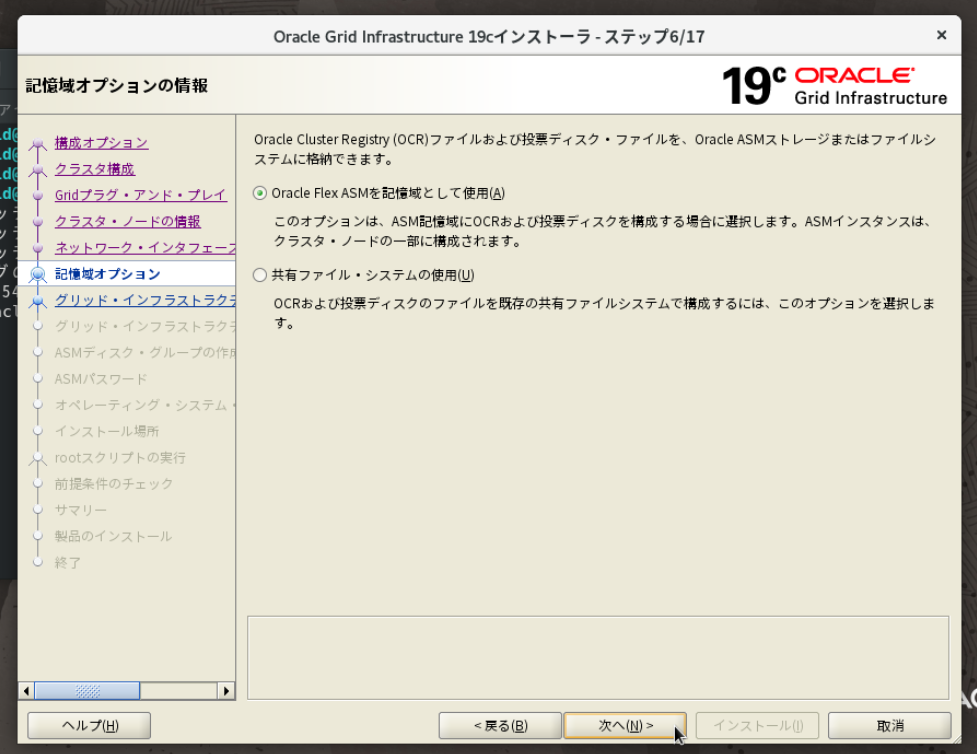
| 項目 | 設定値 |
|---|---|
| 選択 | Oracle Flex ASM |
Oracle Flex ASMは各ノードにASMインスタンスが1つ起動し、クラスタ全体のストレージを管理します。19c以降のデフォルト推奨構成で、Standard ASMより障害耐性が高い設計になっています。
「次へ」をクリック。
ステップ 7: グリッド・インフラストラクチャ管理リポジトリ(GIMR)
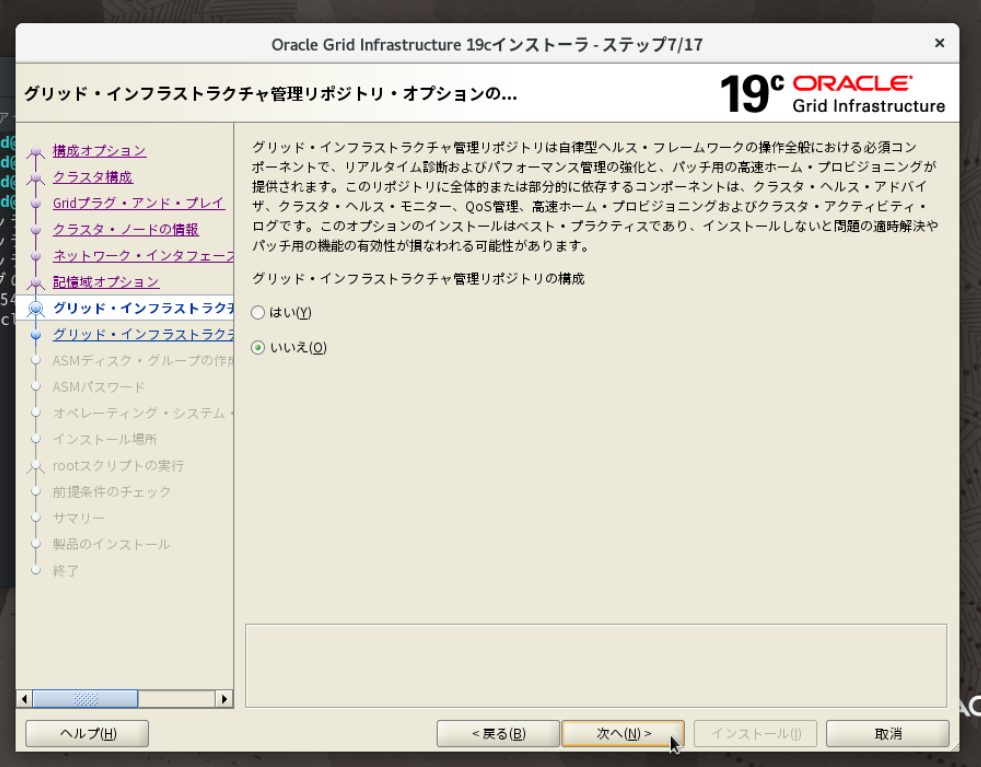
| 項目 | 設定値 |
|---|---|
| GIMRの構成 | いいえ |
GIMRはManagement Databaseとも呼ばれ、Cluster Health MonitorやOracle Traceなどの監視データを格納する専用DBです。構成すると追加のASMディスクグループとメモリが必要になります。ラボ環境では不要です。
「次へ」をクリック。
ステップ 8: ASMディスク・グループの作成
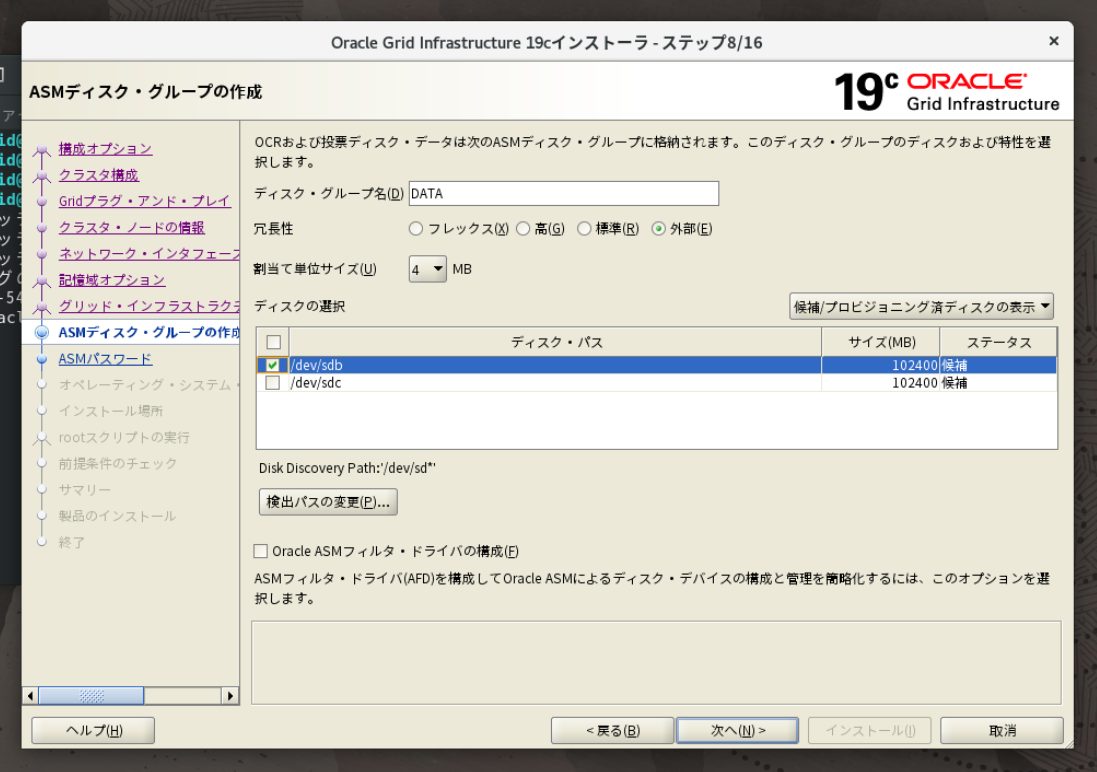
| 項目 | 設定値 |
|---|---|
| ディスク・グループ名 | DATA |
| 冗長性 | 外部 |
| ディスク | /dev/sdb にチェック |
OCR(クラスタ構成情報)・投票ディスク・DBデータファイルを格納するディスクグループです。
冗長性の選択肢はASMレベルのミラーリング本数を意味します(ノーマル=2本・高=3本・外部=1本)。本環境はディスクグループあたり1本構成のためミラーリングができず「外部」を選択します。ストレージ側の冗長性はiSCSI経由のProxmox仮想ディスクに委ねます。
「次へ」をクリック。
ステップ 9: ASMパスワードの設定
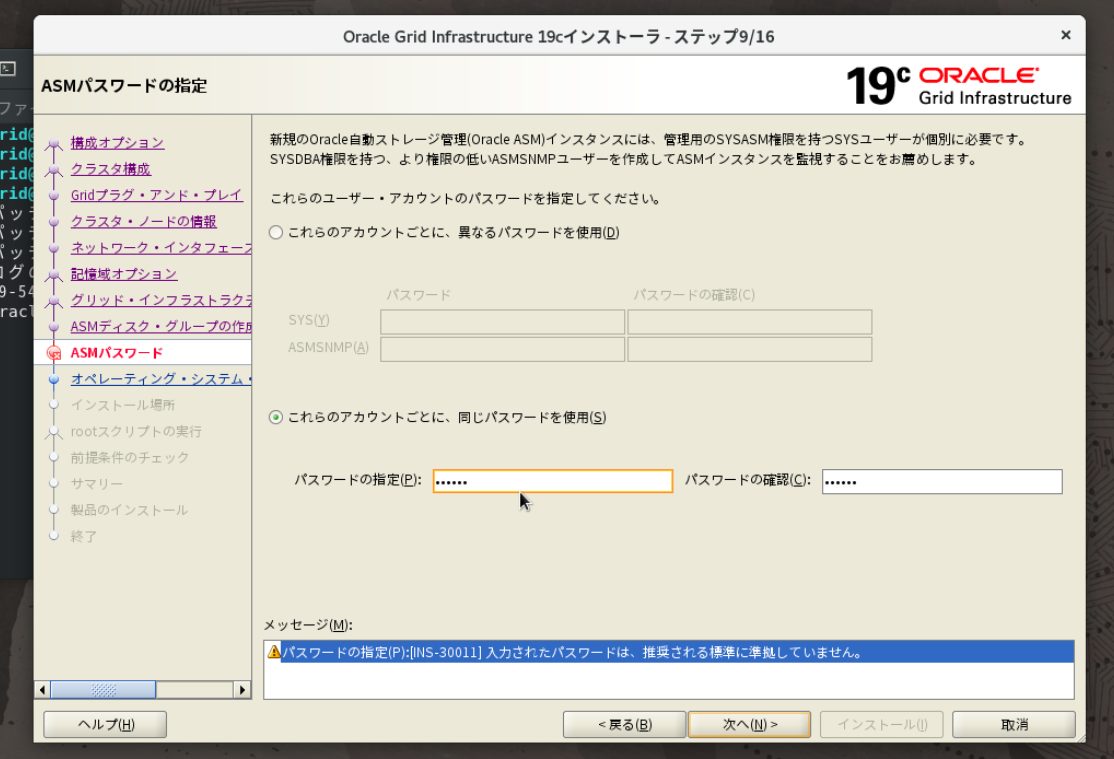
| 項目 | 設定値 |
|---|---|
| SYSパスワード | 任意のパスワード |
| ASMSNMPユーザー・パスワード | 任意のパスワード |
ASMインスタンス(+ASM1/+ASM2)へSYS接続するためのパスワードです。DBCAやASMCAからASMへ接続する際に使用します。
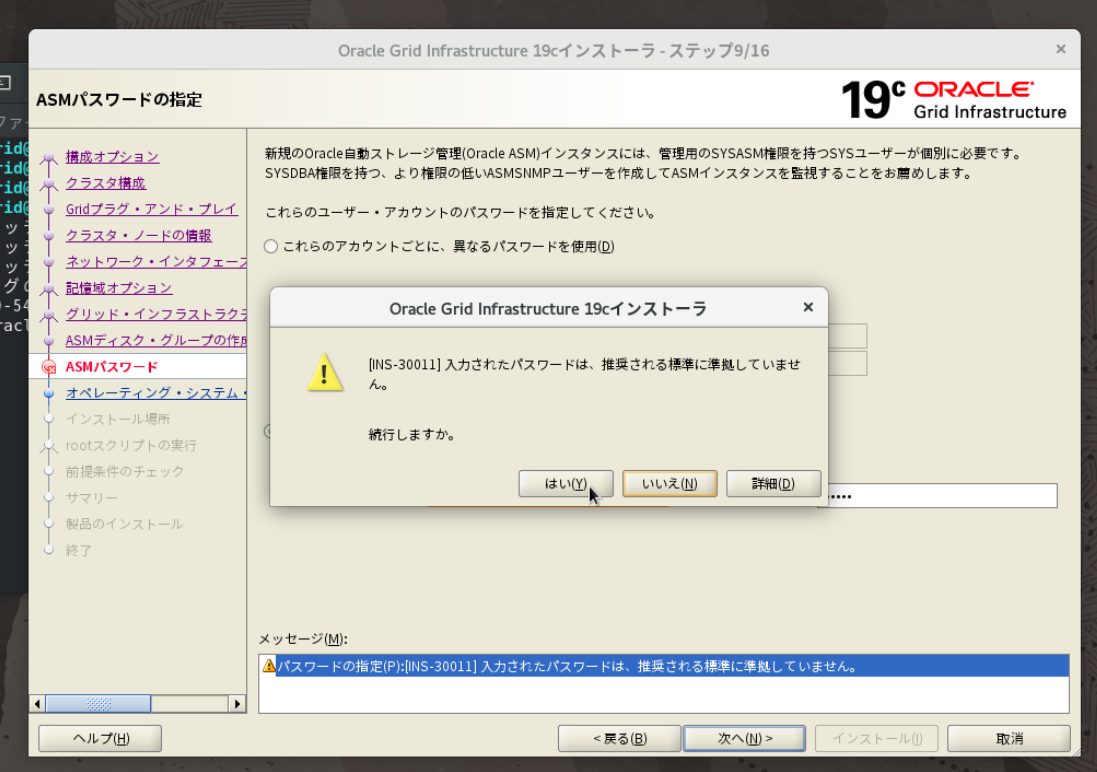
既知の警告:
[INS-30011] パスワードが複雑さの最低要件を満たしていません。→ 「はい」をクリックして続行してください(ラボ環境のため)。
「次へ」をクリック。
ステップ 10: IPMIの設定
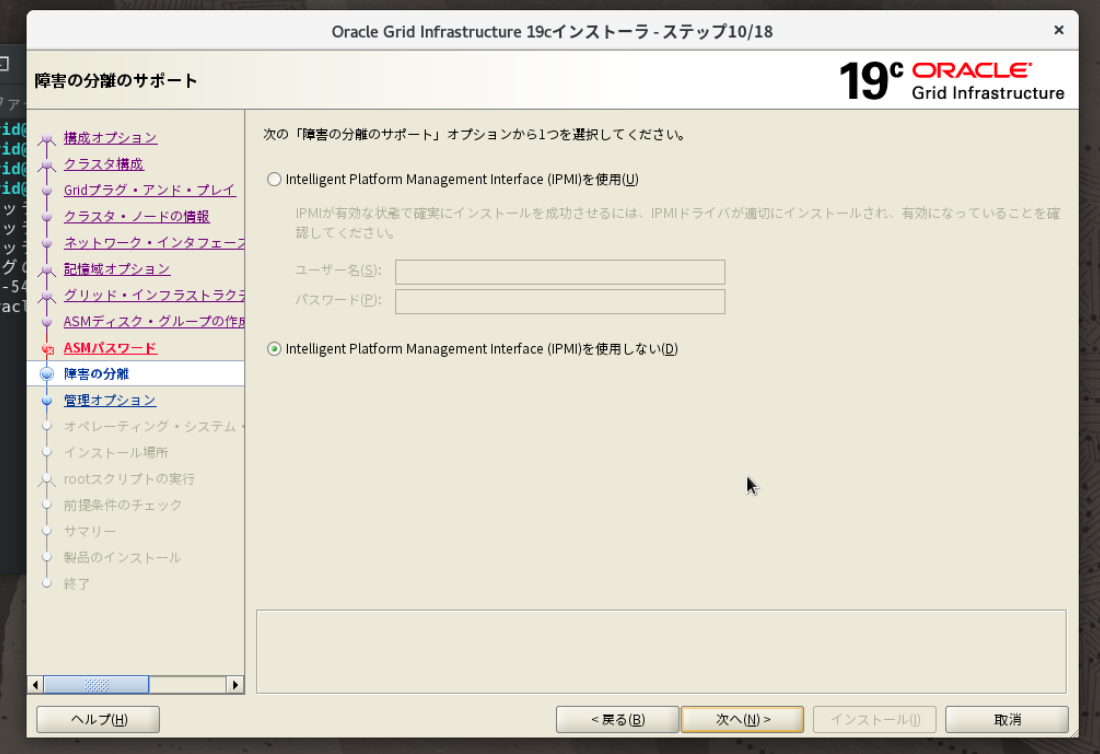
| 項目 | 設定値 |
|---|---|
| 選択 | Intelligent Platform Management Interface (IPMI)を使用しない |
IPMIはノード障害時にハードウェアレベルでリモートリセットするフェンシング機能です。スプリットブレイン(両ノードがマスターと判断する状態)の解消に使われます。本環境はProxmox上のVMのため物理IPMIハードウェアがなく、使用しません。
「次へ」をクリック。
ステップ 11: 管理オプションの設定
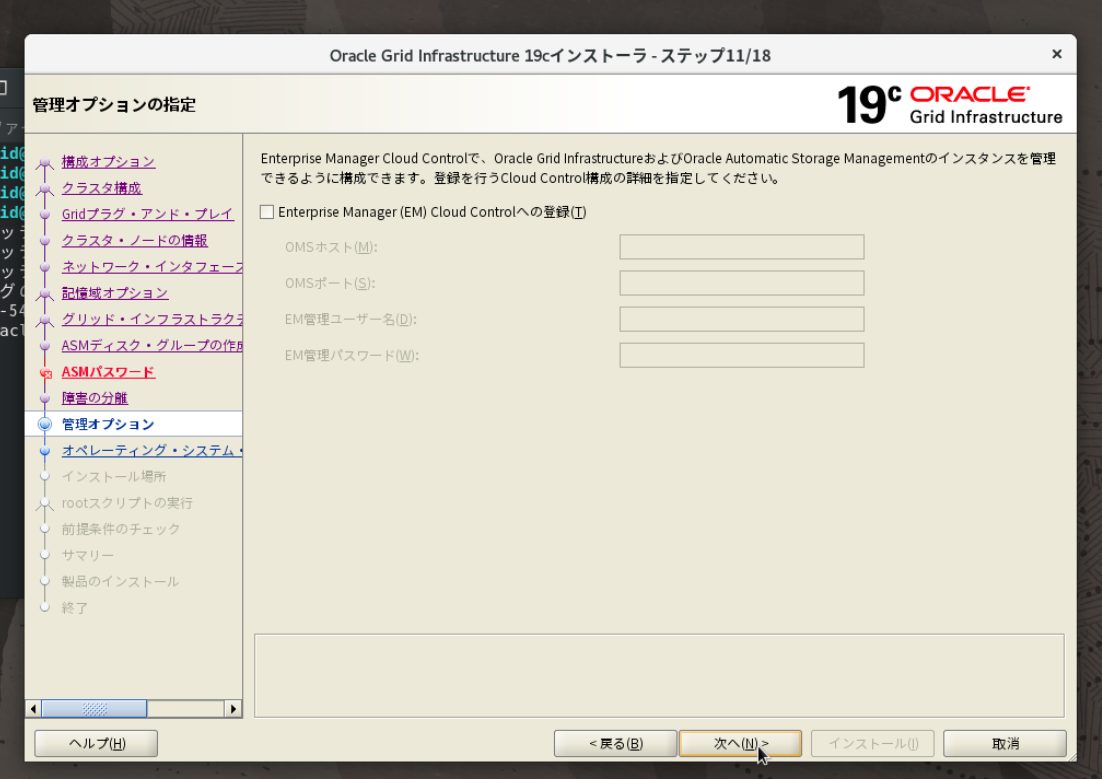
| 項目 | 設定値 |
|---|---|
| Enterprise Manager Cloud Controlへの登録 | 登録しない |
EM Cloud Controlはクラスタ・DBを集中管理するGUIツールです。本環境では構築していないため登録しません。
「次へ」をクリック。
ステップ 12: 権限付きオペレーティング・システム・グループ
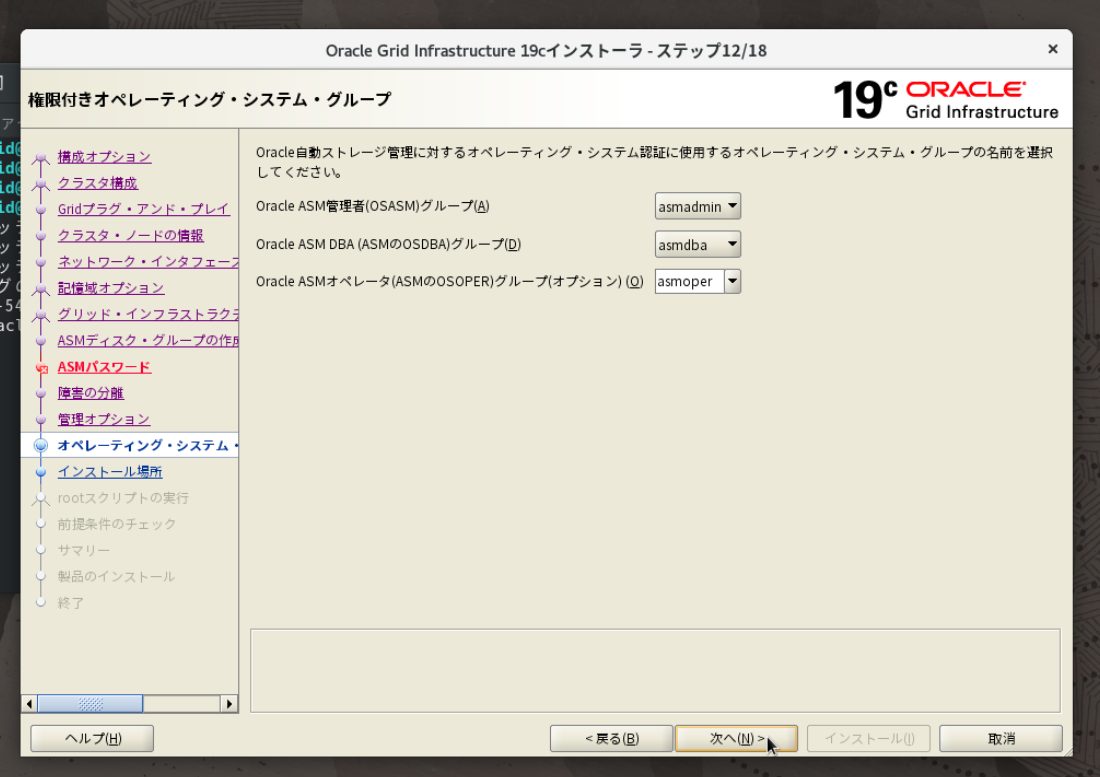
| グループ種別 | 設定値 |
|---|---|
| Oracle ASM管理者(OSASM) | asmadmin |
| Oracle ASM DBA(OSDBA for ASM) | asmdba |
| Oracle ASMオペレータ(OSOPER for ASM) | asmoper |
第4回で作成したOSグループをASM管理権限に割り当てます。このグループに所属するOSユーザーはパスワードなしでASMインスタンスへのOS認証接続が許可されます(sqlplus / as sysasm など)。
「次へ」をクリック。
ステップ 13: インストール場所の設定
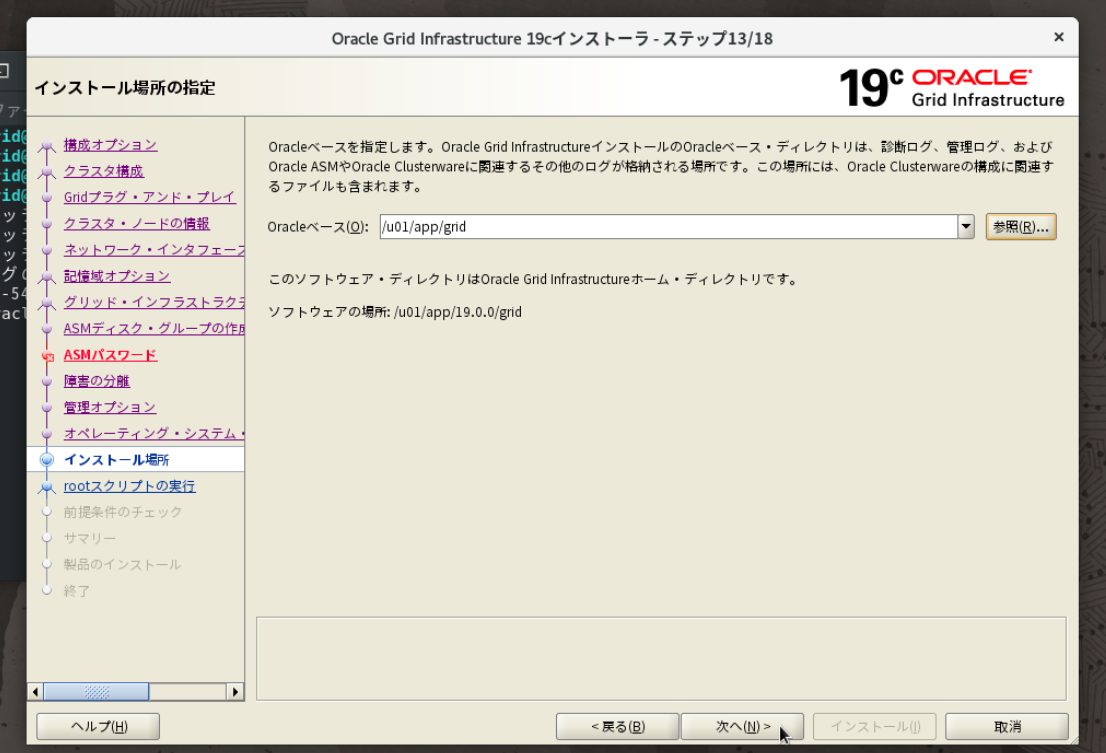
| 項目 | 設定値 |
|---|---|
| Oracleベース | /u01/app/grid |
| ソフトウェアの場所(Grid Home) | /u01/app/19.0.0/grid(自動入力) |
- Oracleベース はログ・診断ファイル(ADRホーム)の格納先です。
- ソフトウェアの場所(Grid Home) はGIバイナリの実体です。第4回でインストーラーを展開済みのパスが自動入力されます。
「次へ」をクリック。
ステップ 14: インベントリの作成
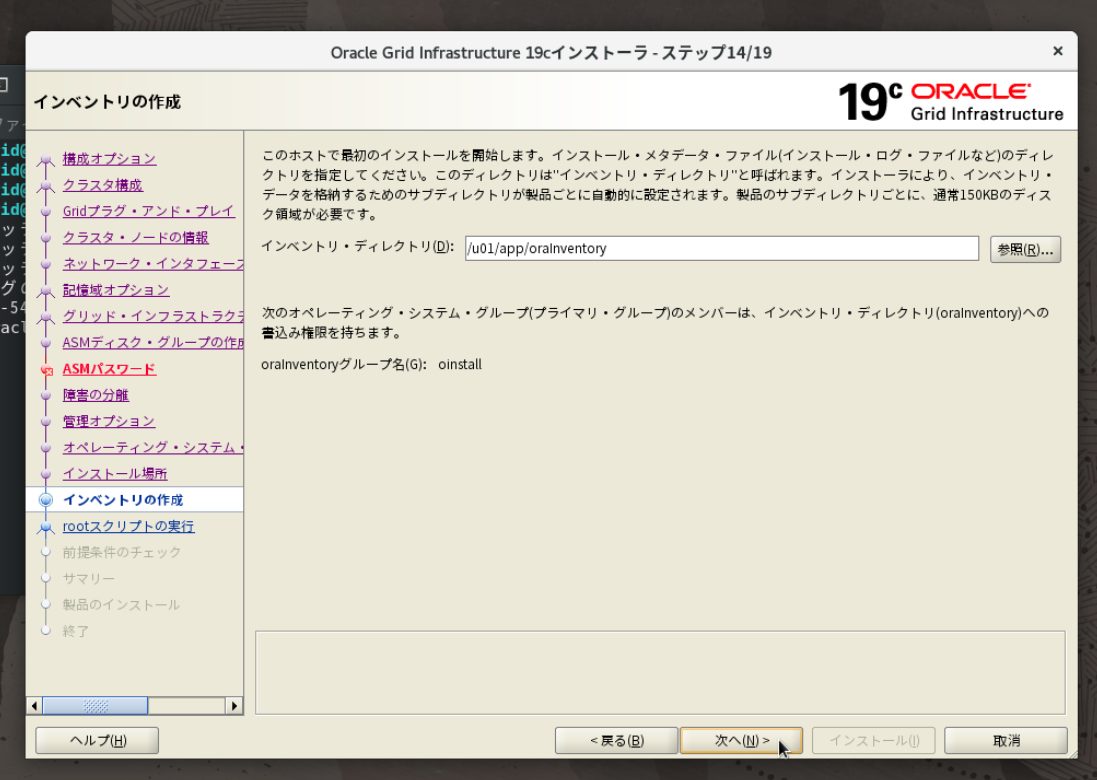
| 項目 | 設定値 |
|---|---|
| インベントリ・ディレクトリ | /u01/app/oraInventory |
| oraInventoryグループ | oinstall |
OracleインベントリはOracle製品のインストール履歴とOracleホーム一覧を管理するディレクトリです。OPatchやDBCAがこのディレクトリを参照します。oinstallグループのユーザーがアクセス権を持ちます。
「次へ」をクリック。
ステップ 15: rootスクリプトの実行構成
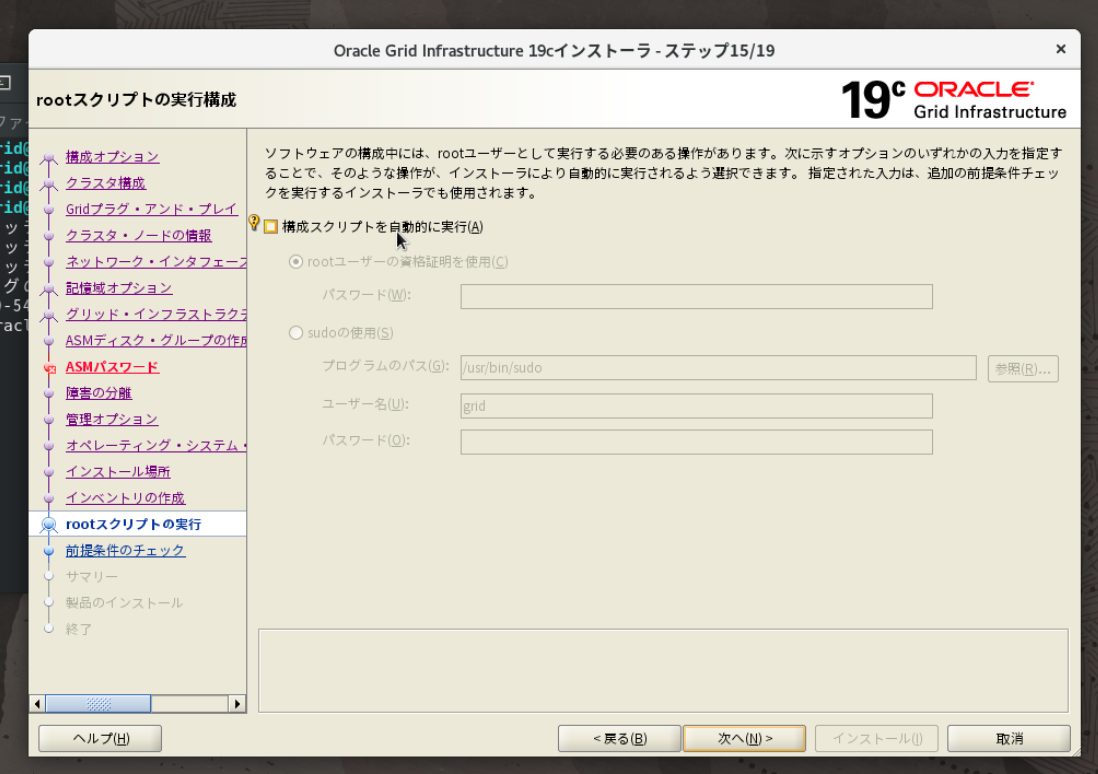
| 項目 | 設定値 |
|---|---|
| 実行方法 | 構成スクリプトを自動的に実行 にチェック |
| 認証方法 | rootパスワードを使用 を選択 |
| rootパスワード | rootパスワードを入力 |
GIインストール完了後、orainstRoot.sh(インベントリ登録)と root.sh(CRSデーモン起動)を両ノードで順番に実行する必要があります。自動実行を選択するとインストーラーが適切なタイミングで両ノードのrootスクリプトを自動実行します。手動を選択した場合は別途ターミナルでタイミングを管理する必要があります。
「次へ」をクリック。
ステップ 16: 前提条件のチェック
CVU(Cluster Verification Utility)がOSカーネルパラメータ・ユーザーグループ・ネットワーク設定などを一括検証します。第4回の設定が正しく反映されていれば大半はパスします。
fixupスクリプトが表示された場合:
「修正および再チェック」ボタンが表示されたら、MobaXtermでノード1・2それぞれのrootターミナルから実行します(パスは実行時に表示されるものを使用)。
# ノード1・2それぞれで実行
/tmp/GridSetupActions***/CVU_19_grid_***/runfixup.sh
# → All Fix-up operations were completed successfully.
fixup完了後、「再チェック」をクリックします。
残存する警告の対処:
| 警告内容 | 対処 |
|---|---|
policycoreutils-python-2.5-17 | OL8での誤検知。無視して続行 |
最大ロック・メモリー (memlock) | 第4回 4-4でlimits.dへ設定済みであれば無視 |
「すべて無視」にチェックを入れて「次へ」をクリック。
既知エラー(インストーラー再起動が必要なもの):
| エラーコード | 内容 | 対処 |
|---|---|---|
[INS-08101] supportedOSCheck | NullPointerException | CV_ASSUME_DISTID=OL7 を設定して再実行 |
[INS-08109] GridPlugPlayInfoUI | Kubernetes検出バグ | ダイアログで「はい」をクリックして続行 |
ステップ 17: サマリー
| 確認項目 | 期待値 |
|---|---|
| クラスタ名 | rac-cluster |
| SCAN名 | scan |
| クラスタ・ノード | node1、node2 |
| ASMディスク・グループ | DATA / 外部 / /dev/sdb |
| Grid Home | /u01/app/19.0.0/grid |
| Oracleベース | /u01/app/grid |
設定内容を確認して「インストール」をクリック。
ステップ 18: 製品のインストール
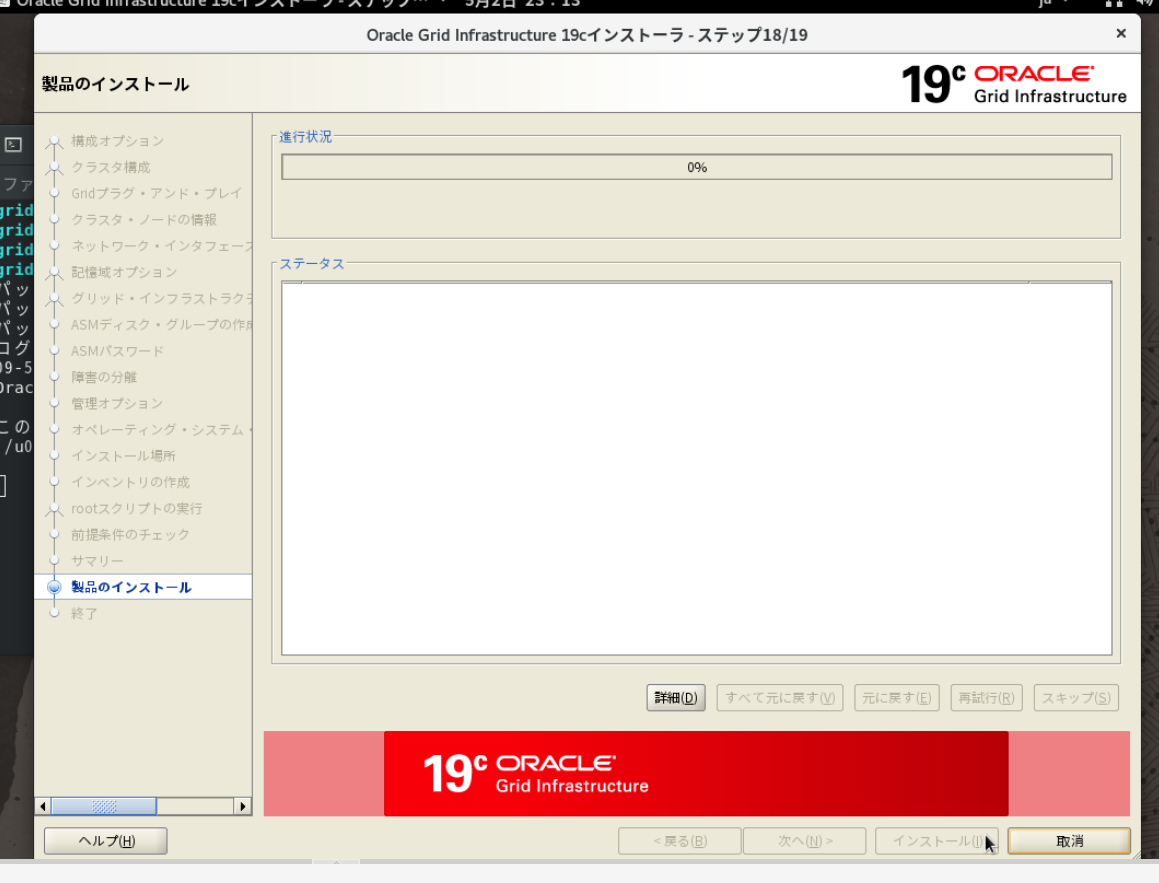
インストールが自動実行されます。ノード2へのバイナリ転送・両ノードへのパッチ適用・rootスクリプト実行が順番に行われるため、30〜60分程度かかります。
インストール中に以下のダイアログが表示された場合は 「はい」 をクリックして続行します。
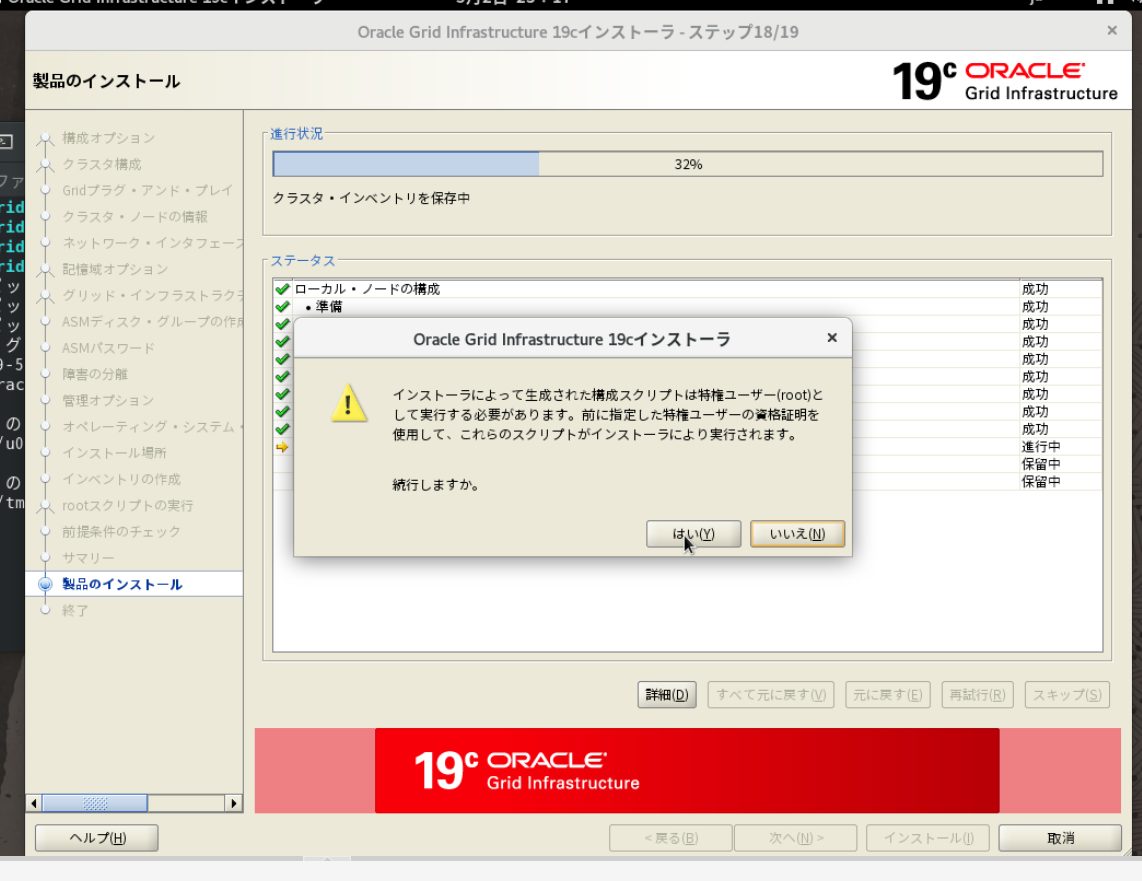
「インストール中にエラーが発生しました。インストールを続行しますか?」
rootスクリプトが自動実行されます。進捗バーが100%になるまで待ちます。
ステップ 19: 終了
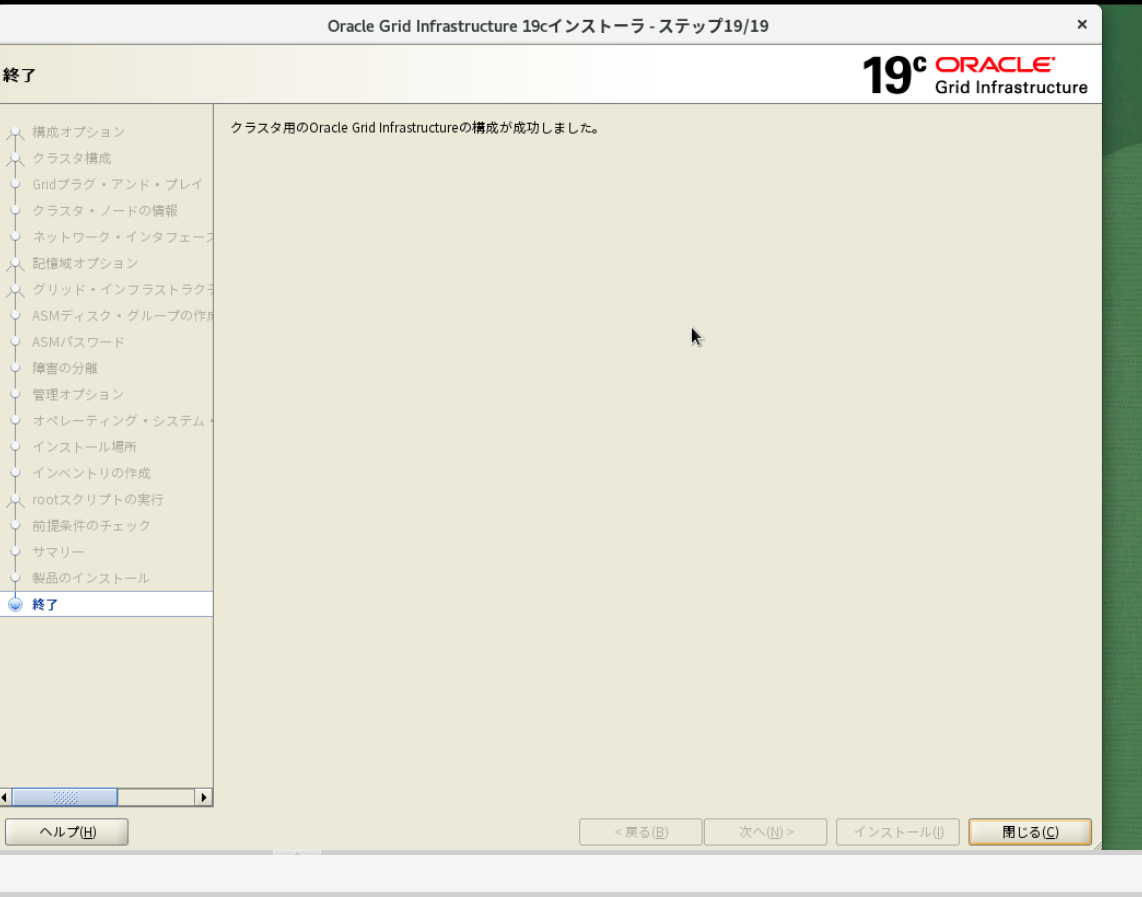
以下のメッセージが表示されればGIインストール成功です。
「クラスタ用のOracle Grid Infrastructureの構成に成功しました。」
「閉じる」をクリック。
インストール後の動作確認を行います(gridユーザーで実行)。
# クラスタウェアのリソース起動確認(両ノードのリソースがONLINEになっていること)
crsctl status res -t
5-2. RECOディスクグループの作成(ノード1、gridユーザー)
GIインストール時に作成したDATAに加え、高速リカバリ領域用のRECOディスクグループをASM Configuration Assistant(asmca)で作成します。
su - grid

# ホストとユーザの確認
uname -n && whoami

asmca
GUIが起動します。
「ディスク・グループ」タブに現在のディスクグループ一覧が表示されます。「作成」ボタンをクリックします。
以下のように設定します。
| 項目 | 設定値 |
|---|---|
| ディスク・グループ名 | RECO |
| 冗長性 | 外部 |
| ディスク | /dev/sdc にチェック |
「OK」をクリック。
作成後、DATA・RECO両方が MOUNTED になっていることを確認します。
# DATA・RECO両方がMOUNTEDになっていること
asmcmd lsdg
5-3. OPatch確認(ノード1・2、gridユーザー)
RU 19.28.0.0.0 が正しく適用されていることを確認します。
# ホストとユーザの確認
uname -n && whoami

# 適用済みパッチ一覧
${ORACLE_HOME}/OPatch/opatch lspatches

# 詳細インベントリ確認
${ORACLE_HOME}/OPatch/opatch lsinventory -detail
まとめ
この記事では以下を完了しました。
- Grid Infrastructure 19.28 RU のインストール(
gridSetup.sh-applyRU) - RECOディスクグループの作成(+DATA / +RECO)
- OPatch確認
次の記事では、Oracle Databaseのインストール(runInstaller -applyRU)とDBCA(Database Configuration Assistant)によるRAC CDB+PDBの作成を行います。