
- 構成概要と事前準備
- VM作成・Oracle Linux 8インストール
- iSCSI共有ストレージ・BIND DNSサーバ構築
- Grid Infrastructure(GI)インストール前準備
- Grid Infrastructure(GI)のインストール
- Oracle Database導入・DBCAでRAC DB作成(この記事)
この記事でやること
第6回では、第5回で構築したGrid Infrastructure環境にOracle Database 19.28 RU をインストールし、DBCAでRAC CDB(PDBなし)を作成します。
| 手順 | 内容 | ユーザー | 対象 |
|---|---|---|---|
| 6-1 | スナップショット取得(DBインストール前) | — | Proxmox |
| 6-2 | Oracle Databaseのインストール(OUIウィザード) | oracle | ノード1(GNOMEデスクトップ) |
| 6-3 | スナップショット取得(DBインストール後) | — | Proxmox |
| 6-4 | DBCAによるRAC CDB作成 | oracle | ノード1(GNOMEデスクトップ) |
| 6-5 | OPatch確認 | oracle | ノード1・2 |
| 6-6 | oracle環境変数の確認 | oracle | ノード1・2 |
DBインストール・DBCAはいずれも 1号機のGNOMEデスクトップ でGUIウィザードを使用します。
6-1. スナップショット取得(DBインストール前)
DBインストールは失敗時のクリーンアップが手間がかかります。インストール前にスナップショットを取得してから6-2に進みます。
両ノードをシャットダウンします。
shutdown -h now
Proxmox管理画面(https://<ProxmoxホストIP>:8006)でスナップショットを取得します。
| VM | スナップショット名 |
|---|---|
| node1 | before-db-install |
| node2 | before-db-install |
※ 本環境の値。各自の環境に読み替えてください。
スナップショット取得後、両ノードを起動してから次の手順に進みます。
6-2. Oracle Databaseのインストール(ノード1、oracleユーザー)
Proxmoxのコンソール(noVNC)でノード1(node1)のGNOMEデスクトップにログインし、端末エミュレータからインストーラーを起動します。
su - oracle

# ホストとユーザの確認
uname -n && whoami

export CV_ASSUME_DISTID='OL7'
export LANG=ja_JP.utf8
cd ${ORACLE_HOME}
./runInstaller -applyRU /tmp/oracle-install/37957391
OUIウィザードが起動します。以下の順に設定します。
ステップ 1: 構成オプションの選択
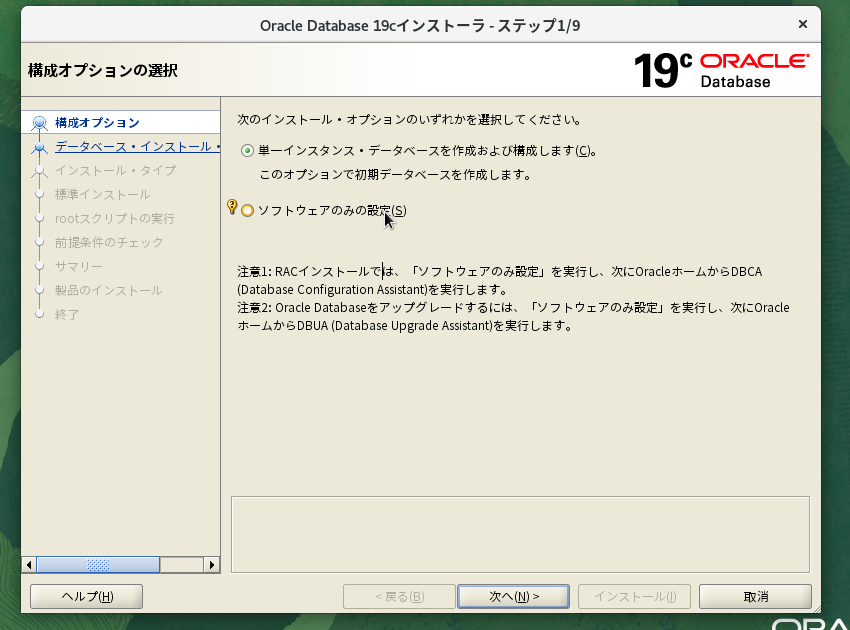
| 項目 | 設定値 |
|---|---|
| 選択 | データベース・ソフトウェアのみインストール |
バイナリのみをインストールします。データベースの作成は6-3でDBCAを使って別途行います。
「次へ」をクリック。
ステップ 2: データベース・インストール・オプションの選択
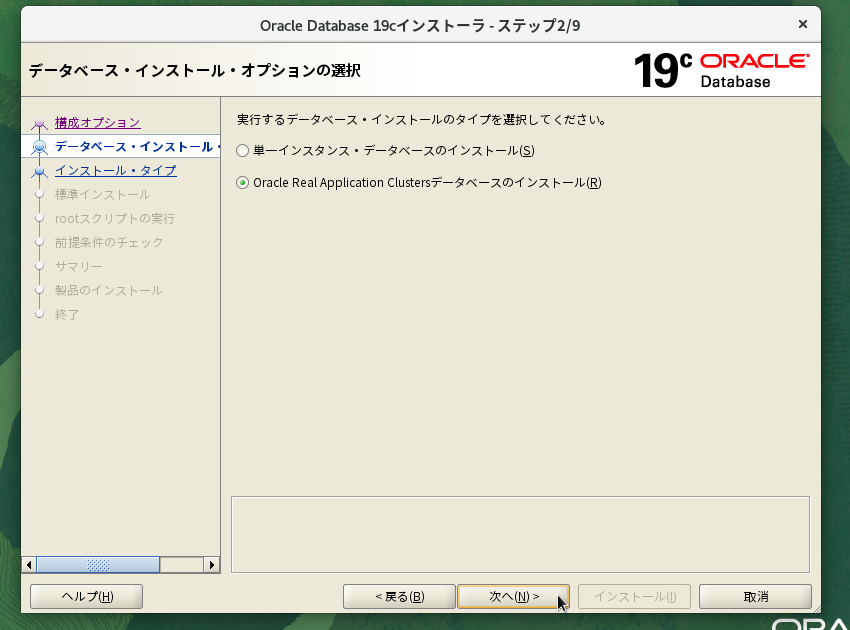
| 項目 | 設定値 |
|---|---|
| 選択 | Oracle Real Application Clusters (RAC) データベースのインストール |
2ノードのRACクラスタにインストールします。単一ノードの「スタンドアロン」では、RAC機能を使えません。
「次へ」をクリック。
ステップ 3: ノード・リストの選択
| ノード名 | 状態 |
|---|---|
node1 | チェック |
node2 | チェック |
両ノードにDBバイナリを配布します。インストーラーが第4回で設定したoracleユーザーのSSHを使い、ノード1のDB HomeをノードへSSH経由でコピーします。
「SSH接続」をクリックし、以下を設定します。
| 項目 | 設定値 |
|---|---|
| OSユーザー名 | oracle |
| キーの再使用 | 「ユーザー・ホームに存在するプライベートおよびパブリック・キーを再使用します」にチェック |
「テスト」ボタンをクリックして両ノード間のSSH接続が成功することを確認します。
ダイアログが表示された場合は「はい」をクリックして続行します。
「次へ」をクリック。
ステップ 4: データベース・エディション
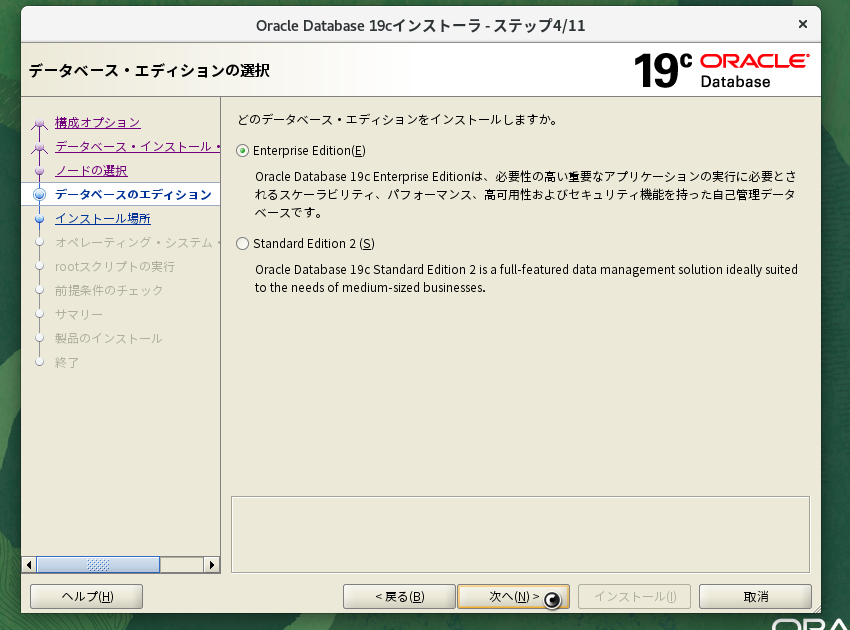
| 項目 | 設定値 |
|---|---|
| 選択 | Enterprise Edition |
本環境はEnterprise Editionを使用します。
「次へ」をクリック。
ステップ 5: インストール場所の設定
| 項目 | 設定値 |
|---|---|
| Oracleベース | /u01/app/oracle |
| ソフトウェアの場所(DB Home) | /u01/app/oracle/product/19.0.0/dbhome_1(自動入力) |
- Oracleベース はログ・診断ファイルの格納先です。
- ソフトウェアの場所(DB Home) はDBバイナリの実体です。第4回の4-4で作成済みのディレクトリが自動入力されます。
「次へ」をクリック。
ステップ 6: 権限付きオペレーティング・システム・グループ
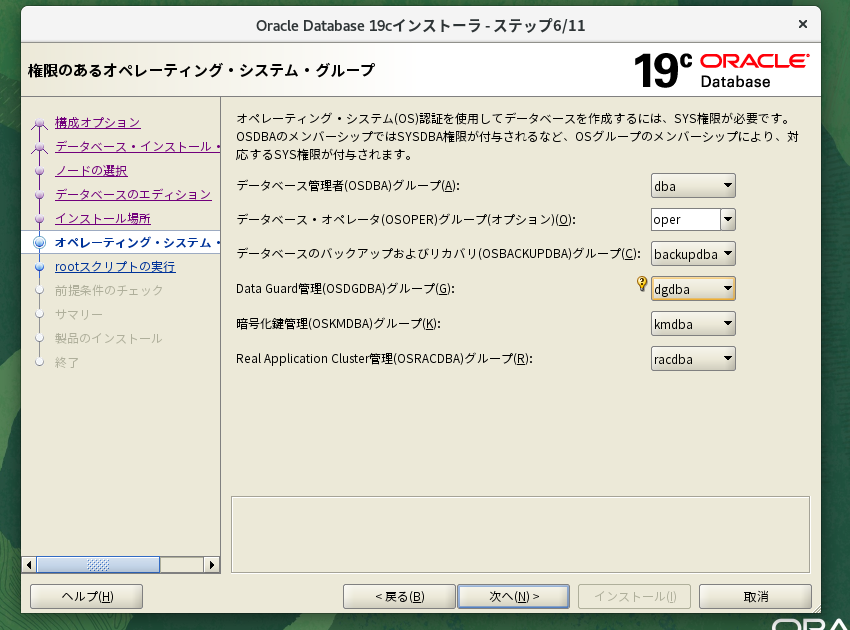
| グループ種別 | 設定値 |
|---|---|
| データベース管理者(OSDBA) | dba |
| データベース・オペレータ(OSOPER) | oper |
| データベース・バックアップ(OSBACKUPDBA) | backupdba |
| Data Guard管理(OSDGDBA) | dgdba |
| 暗号化キー管理(OSKMDBA) | kmdba |
| RAC管理(OSRACDBA) | racdba |
第4回で作成したOSグループをDB管理権限に割り当てます。これらのグループに所属するOSユーザーはパスワードなしでDBへのOS認証接続が許可されます(sqlplus / as sysdba など)。
「次へ」をクリック。
ステップ 7: rootスクリプトの実行構成
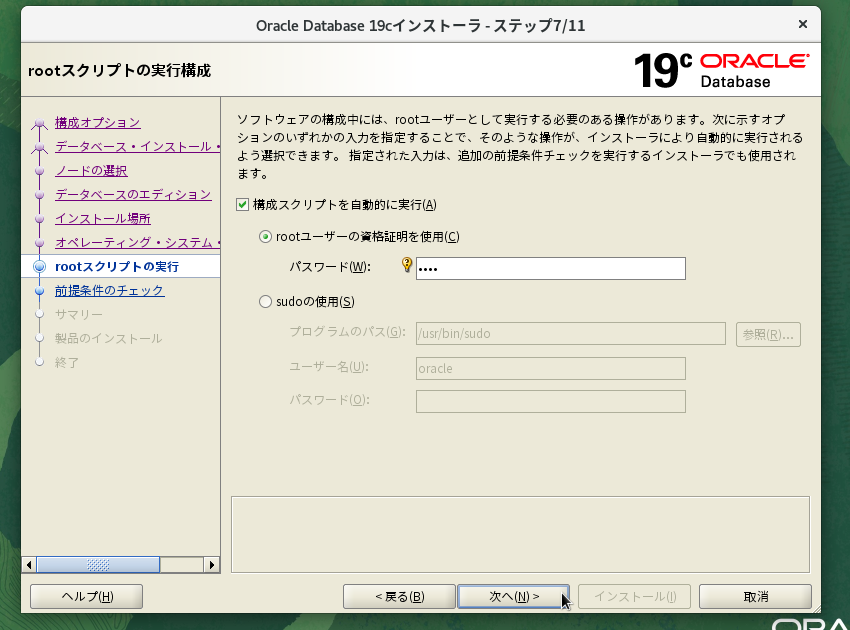
| 項目 | 設定値 |
|---|---|
| 実行方法 | 構成スクリプトを自動的に実行 にチェック |
| 認証方法 | rootパスワードを使用 を選択 |
| rootパスワード | rootパスワードを入力 |
インストール完了後に必要な root.sh を自動実行します。
「次へ」をクリック。
ステップ 8: 前提条件のチェック
CVU(Cluster Verification Utility)がOS設定を検証します。第4回の設定が正しく反映されていれば大半はパスします。
fixupスクリプトが表示された場合:
# ノード1・2それぞれで実行
/tmp/GridSetupActions***/CVU_19_oracle_***/runfixup.sh
# → All Fix-up operations were completed successfully.
fixup完了後、「再チェック」をクリックします。
残存する警告の対処:
| 警告内容 | 対処 |
|---|---|
policycoreutils-python-2.5-17 | OL8での誤検知。無視して続行 |
「すべて無視」にチェックを入れて「次へ」をクリック。
ステップ 9: サマリー
| 確認項目 | 期待値 |
|---|---|
| インストール・タイプ | Oracle RAC データベース |
| DB Home | /u01/app/oracle/product/19.0.0/dbhome_1 |
| Oracleベース | /u01/app/oracle |
| クラスタ・ノード | node1、node2 |
設定内容を確認して「インストール」をクリック。
ステップ 10: 製品のインストール
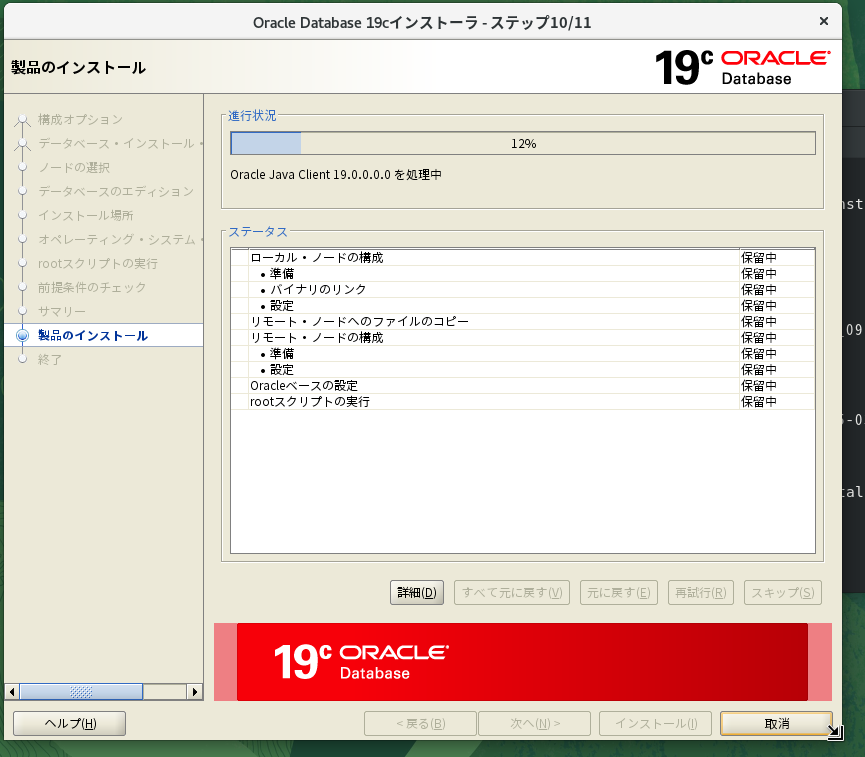
インストールが自動実行されます。ノード2へのバイナリ転送・両ノードへのパッチ適用・rootスクリプト実行が順番に行われるため、20〜40分程度かかります。
進捗バーが100%になるまで待ちます。
ステップ 11: 完了
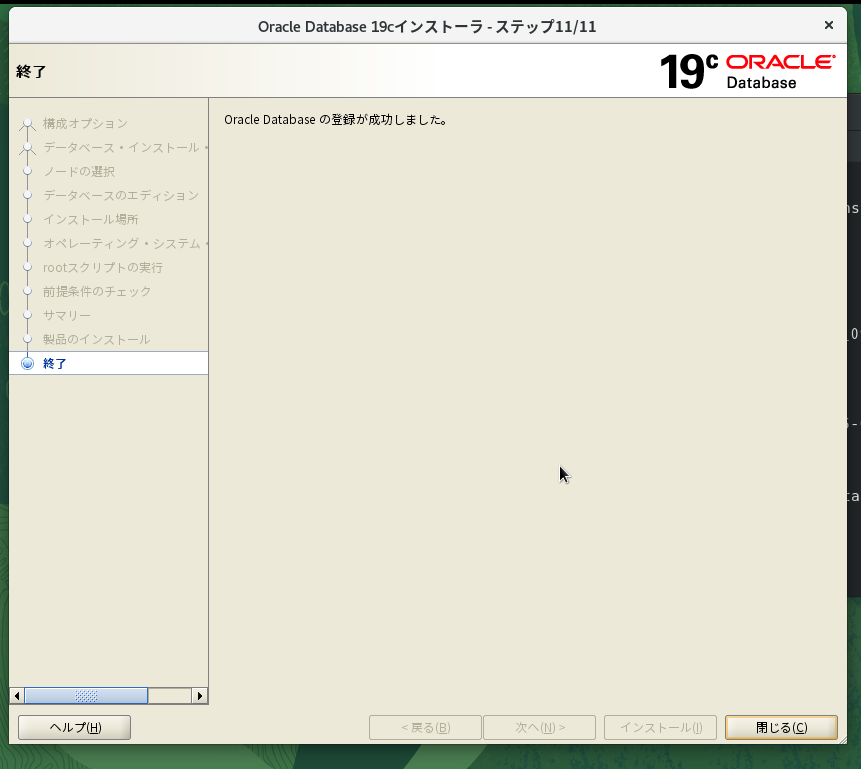
以下のメッセージが表示されればDBインストール成功です。
「Oracle Databaseのインストールが成功しました。」
「閉じる」をクリック。
6-3. スナップショット取得(DBインストール後)
DBCAは失敗時のクリーンアップが手間がかかります。DBバイナリインストール完了後にスナップショットを取得してから6-4に進みます。
両ノードをシャットダウンします。
shutdown -h now
Proxmox管理画面(https://<ProxmoxホストIP>:8006)でスナップショットを取得します。
| VM | スナップショット名 |
|---|---|
| node1 | before-dbca |
| node2 | before-dbca |
※ 本環境の値。各自の環境に読み替えてください。
スナップショット取得後、両ノードを起動してから次の手順に進みます。
6-4. DBCAによるRAC CDBの作成(ノード1、oracleユーザー)
su - oracle

# ホストとユーザの確認
uname -n && whoami

dbca
DBCAのGUIが起動します。以下の順に設定します。
ステップ 1: データベース操作
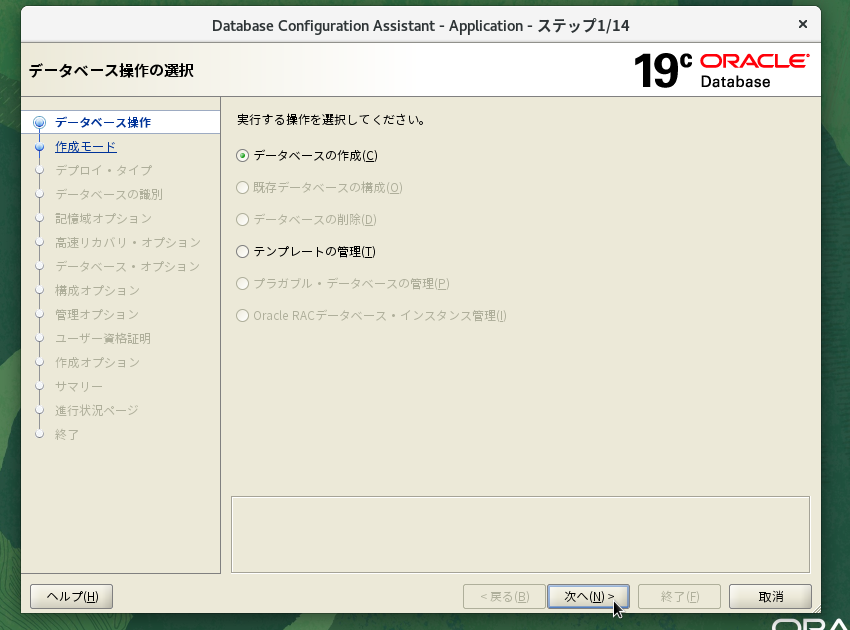
| 項目 | 設定値 |
|---|---|
| 選択 | データベースの作成 |
「次へ」をクリック。
ステップ 2: 作成モード
| 項目 | 設定値 |
|---|---|
| 選択 | 拡張構成 |
詳細な設定を手動で指定します。「標準構成」は設定項目が少ない簡易モードですが、記憶域やCDB構成を明示的に設定するために拡張構成を使用します。
「次へ」をクリック。
ステップ 3: デプロイメント・タイプ
| 項目 | 設定値 |
|---|---|
| データベース・タイプ | Oracle Real Application Clusters (RAC) データベース |
| データベース・テンプレート | 汎用またはトランザクション処理 |
| 管理ポリシー | Admin Managed |
- 汎用またはトランザクション処理 テンプレートはOLTPとバッチの両方に対応した標準的な初期パラメータセットです。
- Admin Managed はインスタンスをノードに固定して管理する方式です。特定ノードへのインスタンス割り当てが固定されるため、構成がシンプルになります。
「次へ」をクリック。
Admin Managedを選択すると ノードの選択 画面が続けて表示されます。両ノードにチェックが入っていることを確認して「次へ」をクリック。
ステップ 4: データベース識別情報
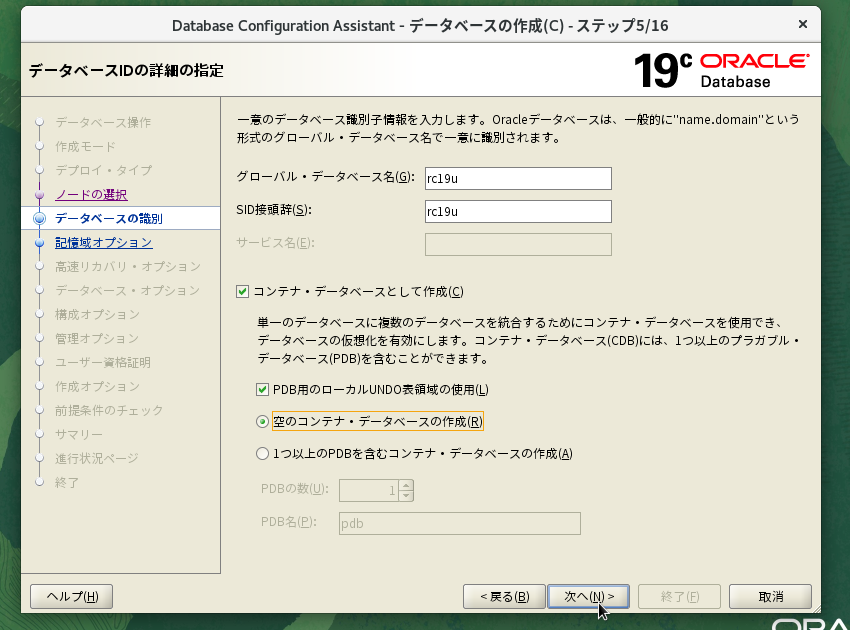
| 項目 | 設定値 |
|---|---|
| グローバルデータベース名 | rc19u |
| SID接頭辞 | rc19u |
| コンテナ・データベースとして作成 | チェック |
| PDB用のローカルUNDO表領域の使用 | チェック |
| 空のコンテナ・データベースの作成 | 選択(PDBは作成しない) |
- SID接頭辞 はインスタンスSIDの前半部分です。ノード番号が自動付加され、ノード1は
rc19u1、ノード2はrc19u2となります(第4回で設定したORACLE_SIDと一致します)。 - コンテナ・データベース(CDB) はPDBを複数収容できるマルチテナントコンテナです。本環境はPDBなしの空のCDBとして作成します。
「次へ」をクリック。
ステップ 5: データベース記憶域オプション
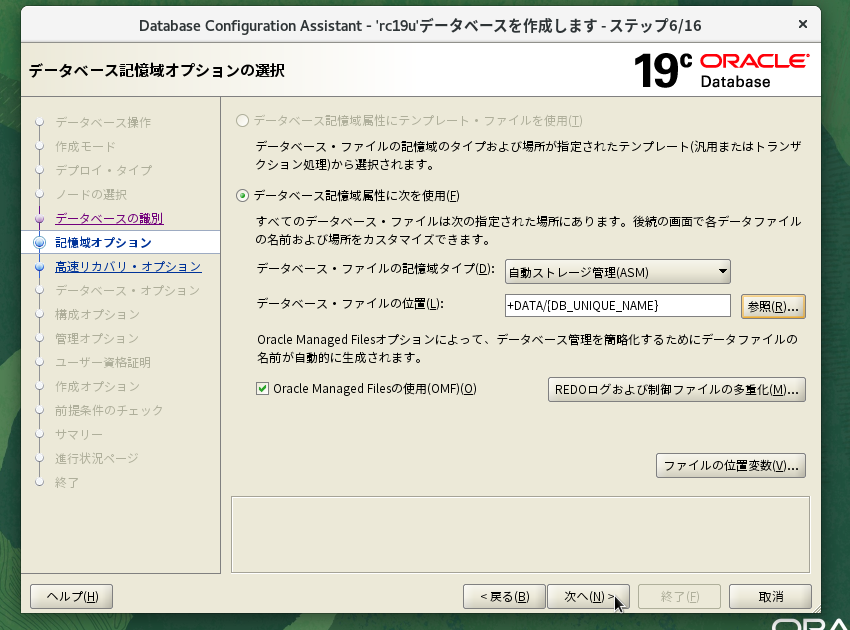
| 項目 | 設定値 |
|---|---|
| データベース・ファイルの記憶域タイプ | 自動ストレージ管理(ASM) |
| データベース・ファイルの位置 | +DATA/{DB_UNIQUE_NAME} |
| OMFの使用 | チェック |
第5回で作成したDATAディスクグループにDBファイルを格納します。OMF(Oracle Managed Files)を使用することで、DBCAがデータファイルの命名・配置を自動管理します。
「次へ」をクリック。
ステップ 6: 高速リカバリ・オプション
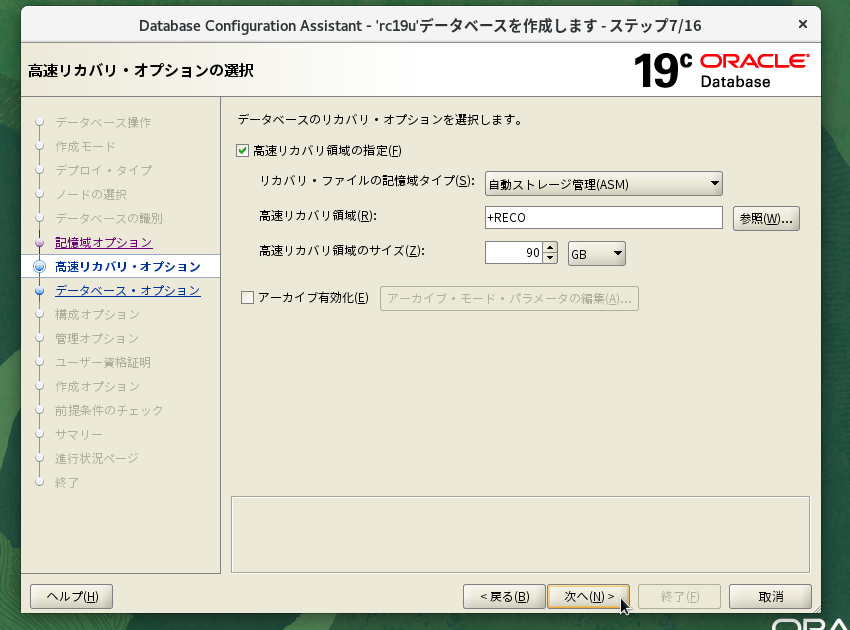
| 項目 | 設定値 |
|---|---|
| 高速リカバリ領域の指定 | チェック |
| 高速リカバリ領域 | +RECO |
| アーカイブ・ログの有効化 | チェックしない |
FRA(Fast Recovery Area)にアーカイブログとバックアップを集約します。第5回で作成したRECOディスクグループを使用します。
「次へ」をクリック。
ステップ 7: Oracle Data Vault構成オプション
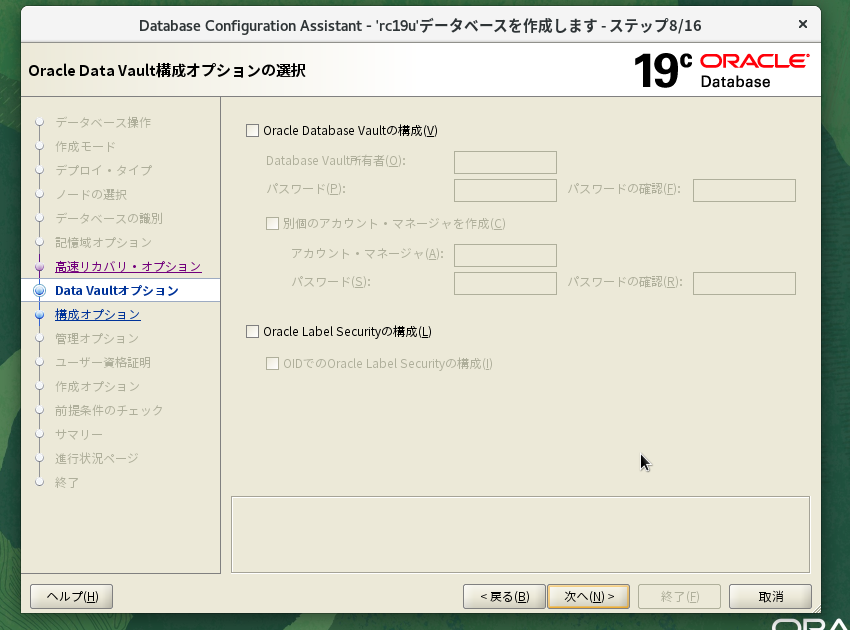
| 項目 | 設定値 |
|---|---|
| Oracle Data Vault の構成 | チェックなし |
| Oracle Label Securityの構成 | チェックなし |
Oracle Data Vaultは特権ユーザーのアクセスを制御するセキュリティオプションです。Oracle Label Securityは行レベルのアクセス制御をラベルで管理するセキュリティオプションです。いずれもラボ環境では不要です。
「次へ」をクリック。
ステップ 8: 構成オプション
メモリー:
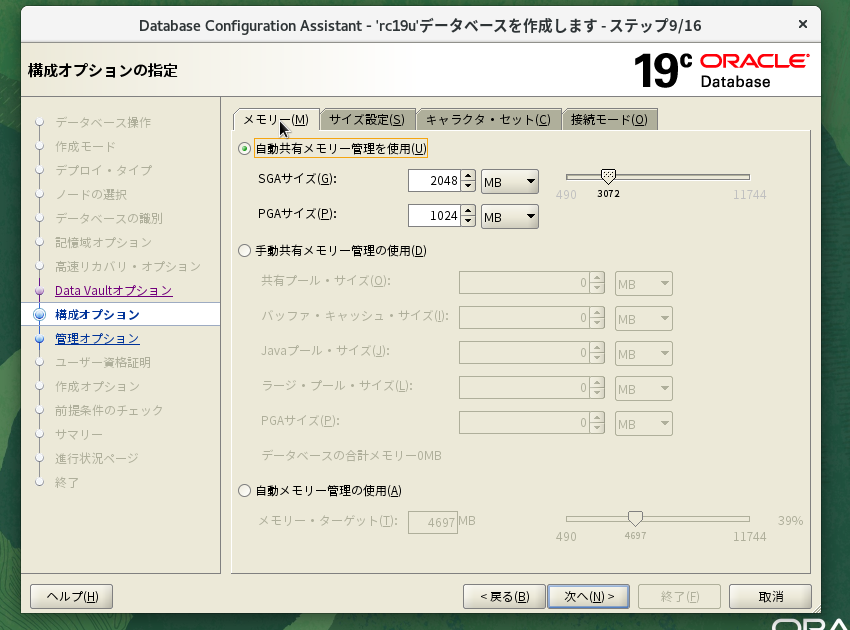
| 項目 | 設定値 |
|---|---|
| 自動メモリー管理を使用 | チェックしない |
| SGAターゲット | 適宜設定(本環境: 2048 MB) |
| PGA集計ターゲット | 適宜設定(本環境: 1024 MB) |
AMM(自動メモリー管理)は MEMORY_TARGET でSGA+PGAをまとめて管理しますが、LinuxカーネルのHugePagesと競合するためHugePagesが使われません。第4回でHugePagesを設定済みの本環境では、SGA_TARGET でSGAを固定するASMM(自動共有メモリー管理)を使用します。
文字セット:
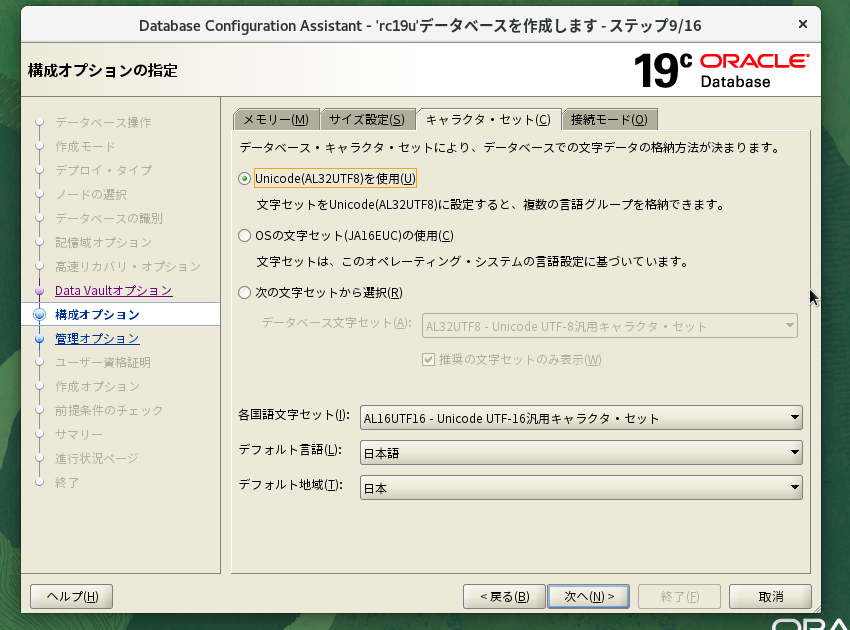
| 項目 | 設定値 |
|---|---|
| データベース文字セット | AL32UTF8 |
| 各国語文字セット | AL16UTF16 |
AL32UTF8はUnicode(UTF-8)の文字セットです。日本語を含む多言語データを格納する場合の標準選択です。
「次へ」をクリック。
ステップ 9: 管理オプション
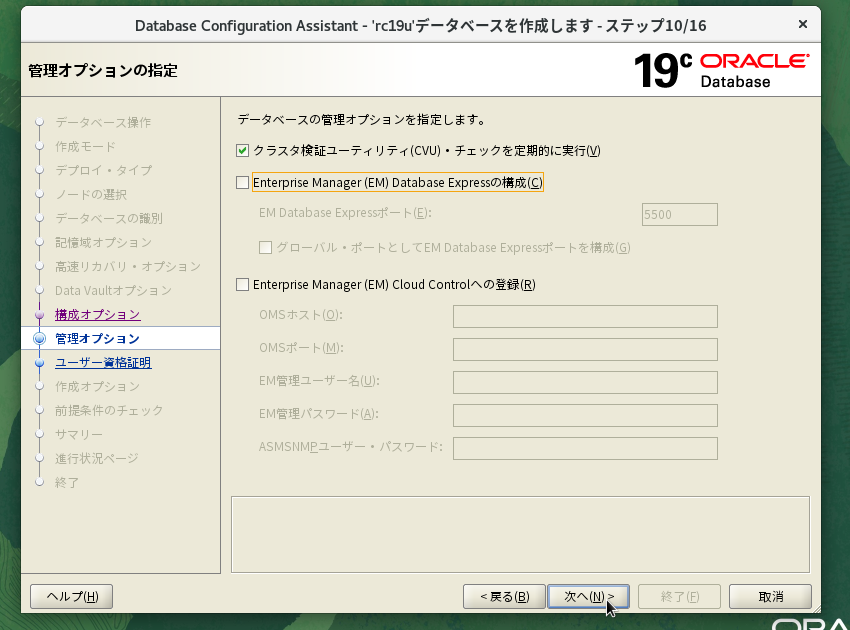
| 項目 | 設定値 |
|---|---|
| Enterprise Manager Cloud Controlへの登録 | 登録しない |
「次へ」をクリック。
ステップ 10: データベース・ユーザーのパスワード
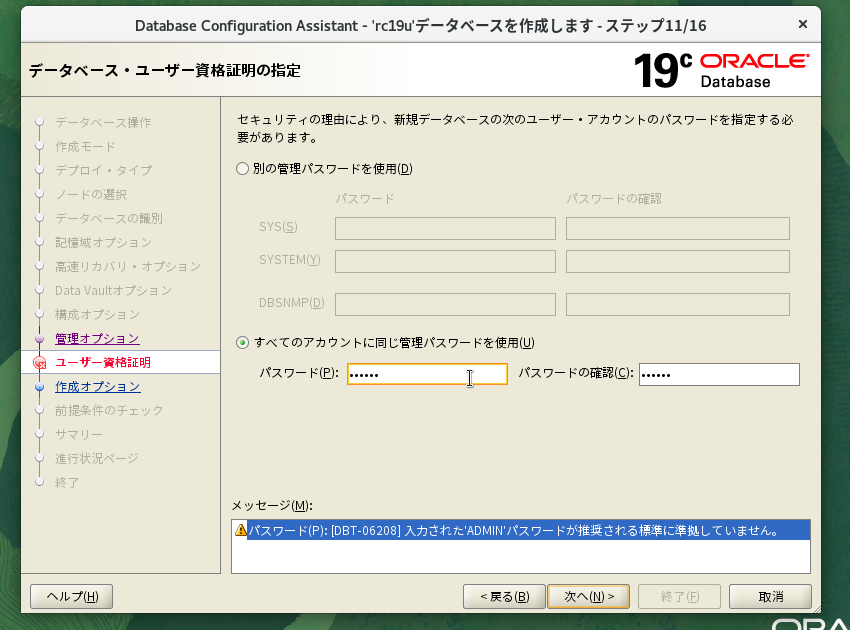
| 項目 | 設定値 |
|---|---|
| パスワード方針 | すべてのアカウントに同じ管理パスワードを使用 |
| パスワード | 任意のパスワード |
SYS・SYSTEM・PDBSEEDなどの管理ユーザーに設定するパスワードです。
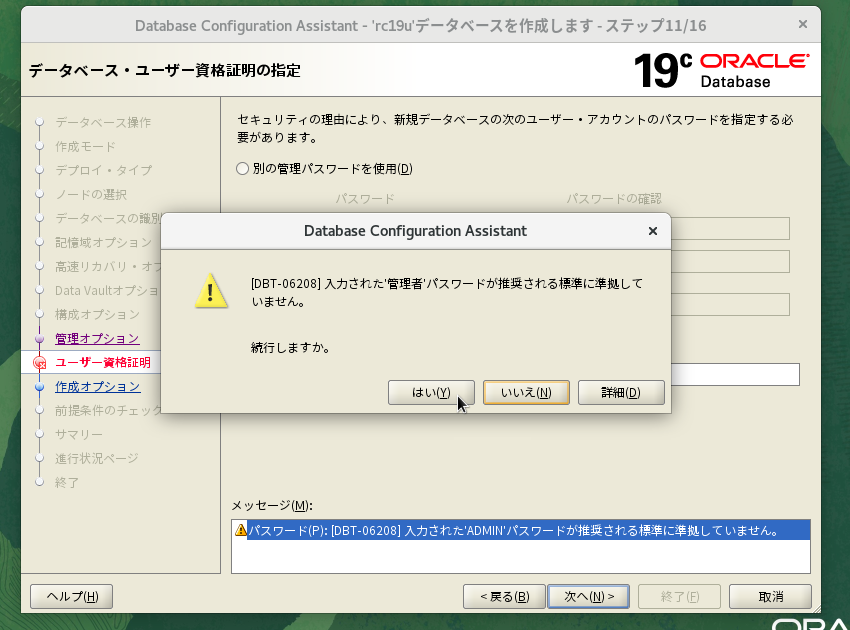
既知の警告:
パスワードが複雑さの最低要件を満たしていません。→ 「はい」をクリックして続行してください(ラボ環境のため)。
「次へ」をクリック。
ステップ 11: 作成オプション
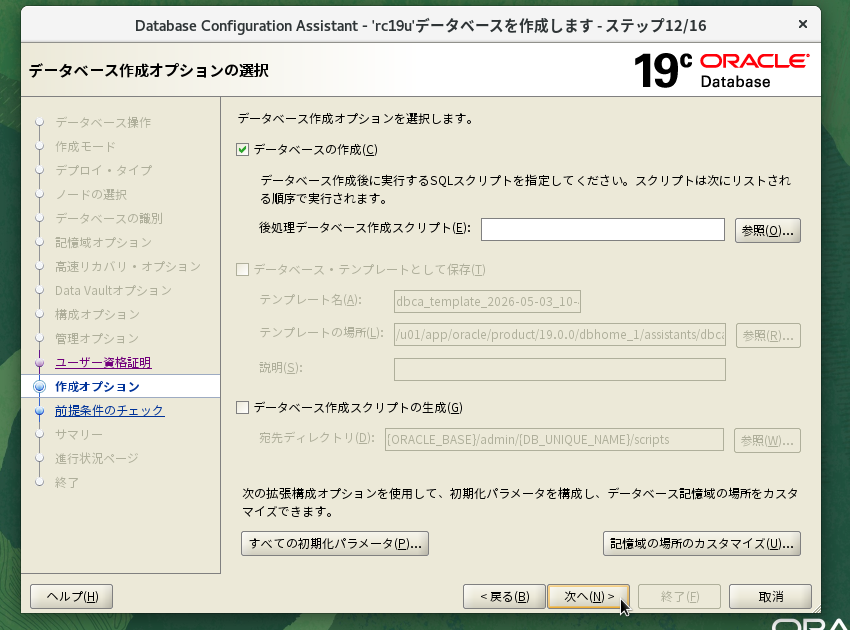
| 項目 | 設定値 |
|---|---|
| 選択 | データベースの作成 にチェック |
「次へ」をクリック。
前提条件のチェック(自動実行):
ステップ11の後、前提条件チェックが自動で実行されます。警告が残る場合は「すべて無視」にチェックして「次へ」をクリックします。
ステップ 12: サマリー
| 確認項目 | 期待値 |
|---|---|
| グローバルデータベース名 | rc19u |
| データベース・タイプ | Oracle Real Application Clusters |
| クラスタ・ノード | node1、node2 |
| 記憶域タイプ | ASM(+DATA) |
| 高速リカバリ領域 | +RECO |
| CDB | はい(PDBなし・空のコンテナ) |
設定内容を確認して「終了」をクリック。
ステップ 13: データベースの作成
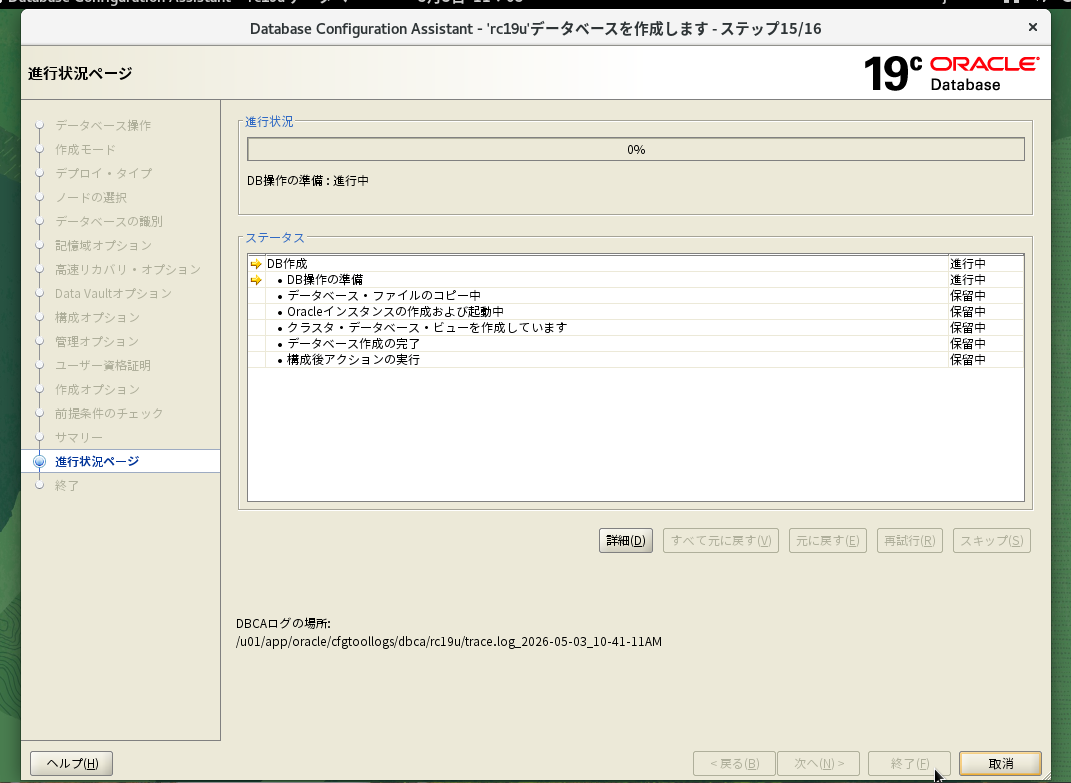
データベースの作成が自動実行されます(30〜60分程度)。
ステップ 14: 終了
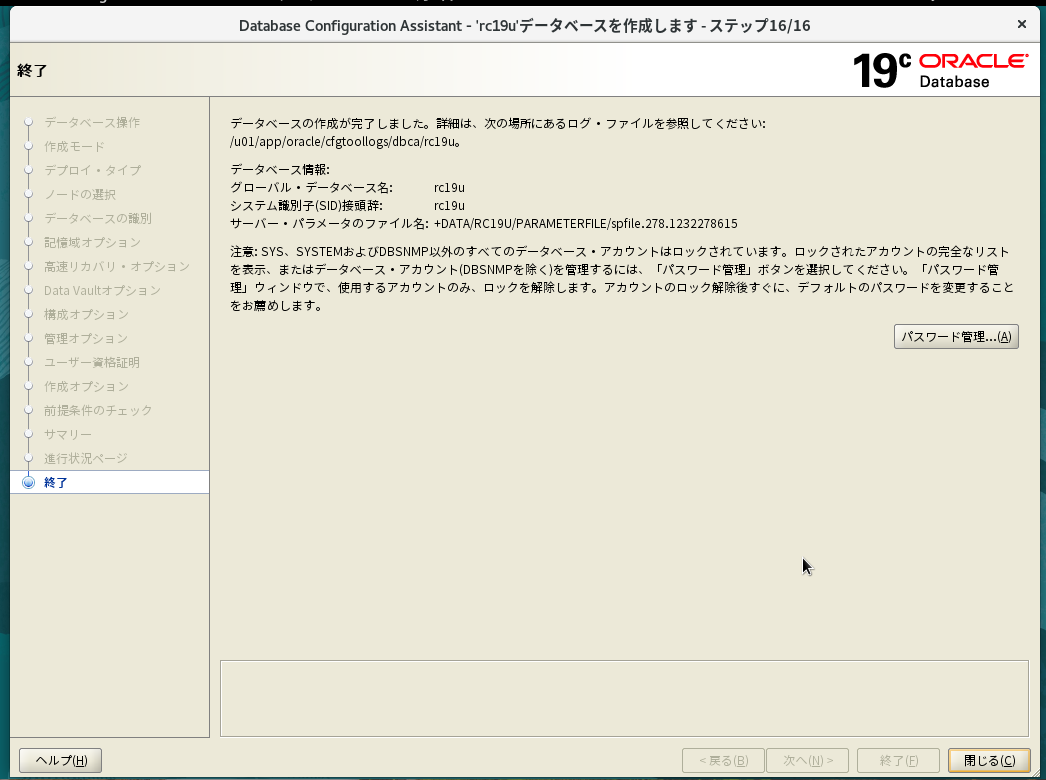
以下のメッセージが表示されればDB作成成功です。
「データベースの作成が完了しました。」
データベース情報を確認してから「閉じる」をクリック。
作成後の動作確認を行います(oracleユーザーで実行)。
# インスタンス起動確認(rc19u1・rc19u2 が実行中になっていること)
srvctl status database -d rc19u
インスタンスrc19u1はノードnode1で実行中です。
インスタンスrc19u2はノードnode2で実行中です。
# CDB接続・PDB状態確認
sqlplus / as sysdba
show pdbs
exit
HugePages割り当ての確認(rootユーザー)
DB・ASM両インスタンスの起動後、SGAが実際にHugePagesへ割り当てられていることを確認します(「設定した」だけでなく「効いている」ことの実証)。
# HugePagesの使用状況(HugePages_Free が Total より減っていれば、SGAが固定されている)
grep Huge /proc/meminfo
| 項目 | 見方 |
|---|---|
| HugePages_Total | 3072(4-4で設定した予約数) |
| HugePages_Free | Totalより小さい(DB SGA+ASM SGAが使用中) |
| HugePages_Rsvd | 予約済みページ数 |
DBインスタンスのアラートログにも、SGAがHugePagesへ割り当てられた記録が残ります。
PAGESIZE  AVAILABLE_PAGES  EXPECTED_PAGES  ALLOCATED_PAGES  ERROR(s)
2048K     3072             1025            1025             NONE
上記はSGA 2GBのDBインスタンスの例。EXPECTED と ALLOCATED が一致し
ERROR(s)がNONEであれば、SGA全体がHugePagesに収まっています。一致しない・エラーが出る場合は、HugePages不足(vm.nr_hugepages)かmemlock不足を疑います。
6-5. OPatch確認(ノード1・2、oracleユーザー)
RU 19.28.0.0.0 が正しく適用されていることを確認します。
# ホストとユーザの確認
uname -n && whoami

# 適用済みパッチ一覧
${ORACLE_HOME}/OPatch/opatch lspatches

# 詳細インベントリ確認
${ORACLE_HOME}/OPatch/opatch lsinventory -detail
まとめ
この記事では以下を完了しました。
- Oracle Database 19.28 RU のインストール(runInstaller -applyRU)
- DBCAによるRAC CDB(rc19u)の作成(PDBなし・空のコンテナ)
- OPatchによるパッチ適用確認
以上でProxmox VE上のOracle RAC 19c (19.28 RU) 構築が完了です。