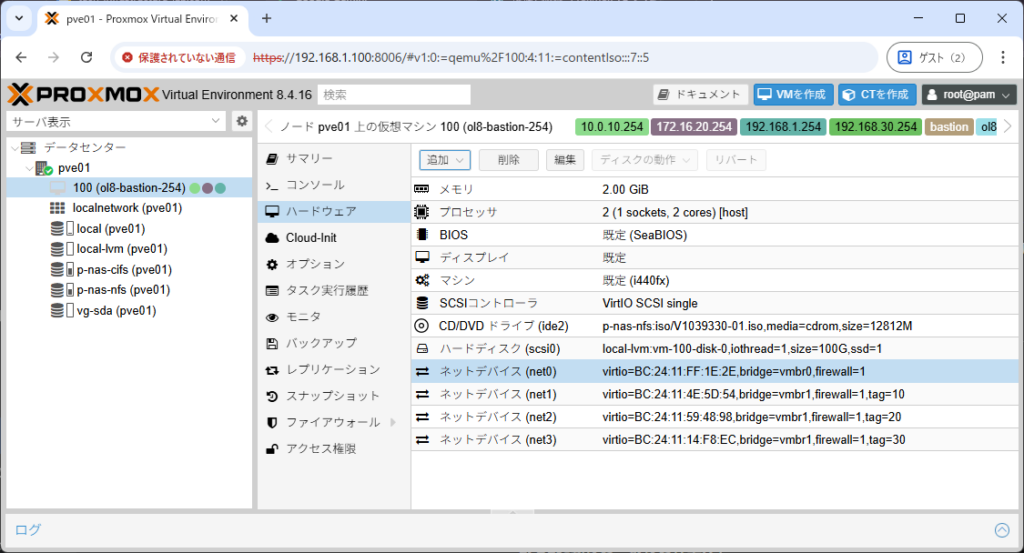
はじめに
この記事では、Proxmox VE 8.4 で VM を作成する手順を画面キャプチャ付きで解説します。
初めて Proxmox を触る方や、検証環境を構築したい方向けの内容です。
Proxmox を導入することで、1台の物理サーバーの中に、Windows やLinux など複数の仮想マシンを自由に追加できるようになります。
事前準備
ISO ファイルのアップロードを行ってください。
以下に NFS、CIFS へ ISO ファイルをアップロードする方法を公開しているので、参考にしてください。
VM 作成手順
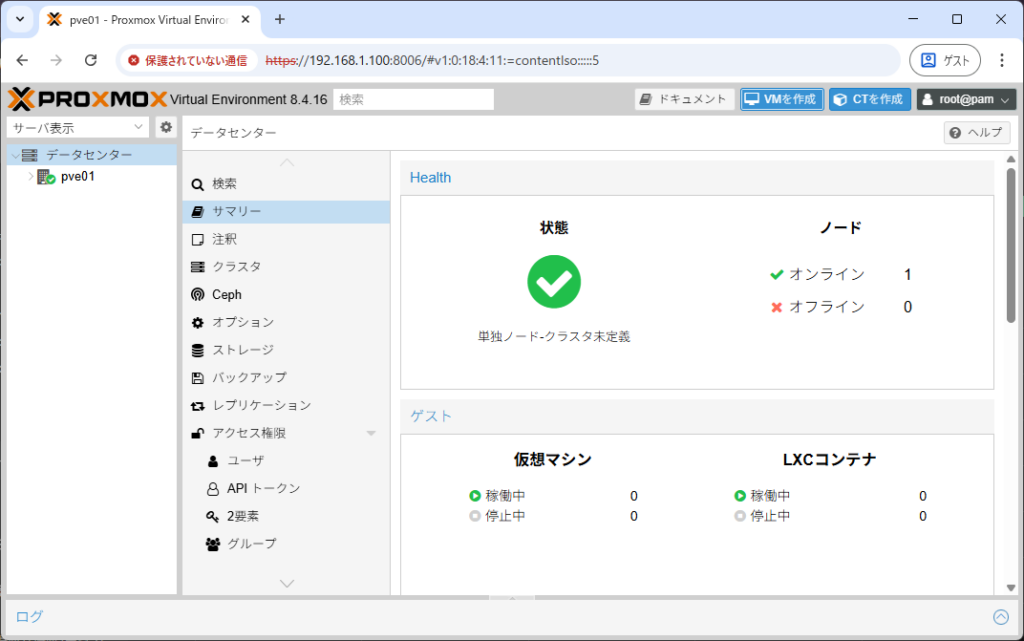
管理画面で[VMを作成]ボタンをクリックします。
全般
Proxmox で管理する仮想マシンの 管理情報を定義します。
| 項目 | 設定例 | 説明 |
|---|---|---|
| VM ID | 自動で採番 | Proxmox内で一意の番号 |
| 名前 | ol8-bastion-254 | 仮想マシン名 おすすめの命名ルール [OS 略称][バージョン]-[役割]-[IP アドレスの第4オクテット] |
| タグ | ol8.9、bastion | ・任意のラベル(タグ)を付けて分類・管理するための機能 ・用途、OS バージョン、IP アドレスなどの情報を設定しておくことで検索機能を使って環境を探すことが可能 |
![Proxmox VE 8.4 仮想マシン作成の[全般]タブ画面](https://tech-infrastructure-lab.com/wp-content/uploads/2026/01/proxmox-ve-vm-create-2.png)
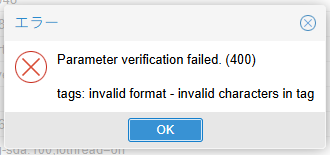
タグの設定について
日本語などのマルチバイト文字(1文字を表現するのに2バイト以上のデータ量を使う文字)でタグ作成するとVM 作成時に、以下のエラーで作成できません。
必ず、シングルバイト文字(アルファベットなど1バイトで表現される文字)でタグは作成しましょう。
OS
インストールする ISO イメージを選択します。
ここでは NFS サーバにアップロードしている「V1039330-01.iso」ファイル(Oracle Linux 8.9)を指定しています。
ゲストOSの設定では Oracle Linux 8.x はカーネル 4.18系(RHCK)または 5.4以降(UEK)を使用しているため、種別を「Linux」、バージョンを「6.x – 2.6 Kernel」を指定しています。
「6.x – 2.6 Kernel」は、 6.x ~ 2.6 カーネルのバージョンが使用されている設定となります。
![Proxmox VE 8.4 仮想マシン作成の[OS]タブ画面](https://tech-infrastructure-lab.com/wp-content/uploads/2026/01/proxmox-ve-vm-create-3.png)
ゲスト OS 補足説明
ゲスト OS の設定により、Proxmox は以下の処理を自動で行います。
- CPU/メモリ挙動の調整:
カーネルが効率よくリソースを扱えるよう、仮想マシンの構成を微調整します。 - ドライバの最適化:
OS 毎にパフォーマンスが高い準仮想化ドライバ(VirtIO)を使用可能にします。 - QEMUエージェントの準備:
OS 内部の IP アドレス表示やバックアップ時の静止点確保に必要な「QEMU Guest Agent」との通信準備を整えます。
システム
ハードウェアの基本エミュレーションと管理機能を設定します。
基本的にはデフォルトの設定のままでよいですが、Qemu エージェントは ☑ を入れることをおすすめします。
![Proxmox VE 8.4 仮想マシン作成の[システム]タブ画面](https://tech-infrastructure-lab.com/wp-content/uploads/2026/01/proxmox-ve-vm-create-4.png)
Qemu エージェント: チェックを入れる(推奨理由)
Qemu エージェントには以下のような役割があり、VMware ESXi でいう VMware Tools のような役割となります。
- IPアドレスの表示
OS に設定されている IP を Proxmox の概要画面に自動表示してくれます。 - シャットダウンの安定化
Proxmox 側から「シャットダウン」ボタンを押した際、OS に対して安全に停止するよう命令を送れるようになります。 - バックアップの整合性
バックアップ時に OS を一時停止(フリーズ)させ、データが壊れないように保護できます。
なお「Qemu エージェント」は、VM作成・OSインストール後に、OS にエージェントをインストールする必要があります。
Oracle Linux 8の場合、インストール完了後に以下のコマンドを実行してください。
コマンド実行後、Proxmox の概要画面で IP アドレスが表示されない場合は、一度 OS を再起動するか、サービスのステータスを確認してください。
これで、Proxmoxの管理画面と中身が完全に連動するようになります。
Qemu エージェントのチェックを入れ忘れると、OS側に以下の設定をいれても連動しないため、双方の設定が必要になります。
sudo dnf install qemu-guest-agent -y

sudo systemctl enable --now qemu-guest-agentディスク
ストレージの容量と性能の設定します。
基本的に設定する内容は以下で問題ないです。
ストレージ:VMを作成するストレージを選択
ディスクサイズ:OSをインストールするディスクサイズ
SSDエミュレーション:☑
| 項目 | 説明 |
|---|---|
| ストレージ | VMを作成するストレージを選択 |
| ディスクサイズ | OSをインストールするディスクサイズ |
| SSDエミュレーション | OS 内で不要になったファイルを削除した際、ホスト(物理ディスク)側へ「この領域はもう空いたよ」と伝える機能(TRIM)があり、チェックを入れないとファイルを消しても、OS 側の容量が減らないので ☑ |
![Proxmox VE 8.4 仮想マシン作成の[ディスク]タブ画面](https://tech-infrastructure-lab.com/wp-content/uploads/2026/01/proxmox-ve-vm-create-5.png)
CPU
仮想CPUの数や種類を設定します
Oracle Linux の最低要件が 2 コアのため、コアの設定を 2 に変更しています。
https://docs.oracle.com/en/operating-systems/oracle-linux/limits
![Proxmox VE 8.4 仮想マシン作成の[CPU]タブ画面](https://tech-infrastructure-lab.com/wp-content/uploads/2026/01/proxmox-ve-vm-create-6.png)
メモリ
仮想マシンのメモリ容量を設定します
Oracle Linux の最低要件が 1.5 GB でデフォルトの 2GB で設定を入れています。
https://docs.oracle.com/en/operating-systems/oracle-linux/limits
![Proxmox VE 8.4 仮想マシン作成の[メモリ]タブ画面](https://tech-infrastructure-lab.com/wp-content/uploads/2026/01/proxmox-ve-vm-create-7.png)
ネットワーク
NIC を設定します。本環境は外部への接続を許容するため、ブリッジの設定はデフォルトの vmbr0 のままとしています。
※後述で本 VM へ内部ネットワーク用の NIC の追加方法も記載しています。もし、複数の NIC を設定したいなどあれば、そちらも参考にしてください。
![Proxmox VE 8.4 仮想マシン作成の[ネットワーク]タブ画面](https://tech-infrastructure-lab.com/wp-content/uploads/2026/01/proxmox-ve-vm-create-8.png)
確認
設定内容に問題ないかを確認したうえで、「完了」をクリックします。
![Proxmox VE 8.4 仮想マシン作成の[確認]タブ画面](https://tech-infrastructure-lab.com/wp-content/uploads/2026/01/proxmox-ve-vm-create-9-1.png)
作成が完了すると左ペインに作成した環境が追加されます。
VM へ複数の NIC 追加方法について
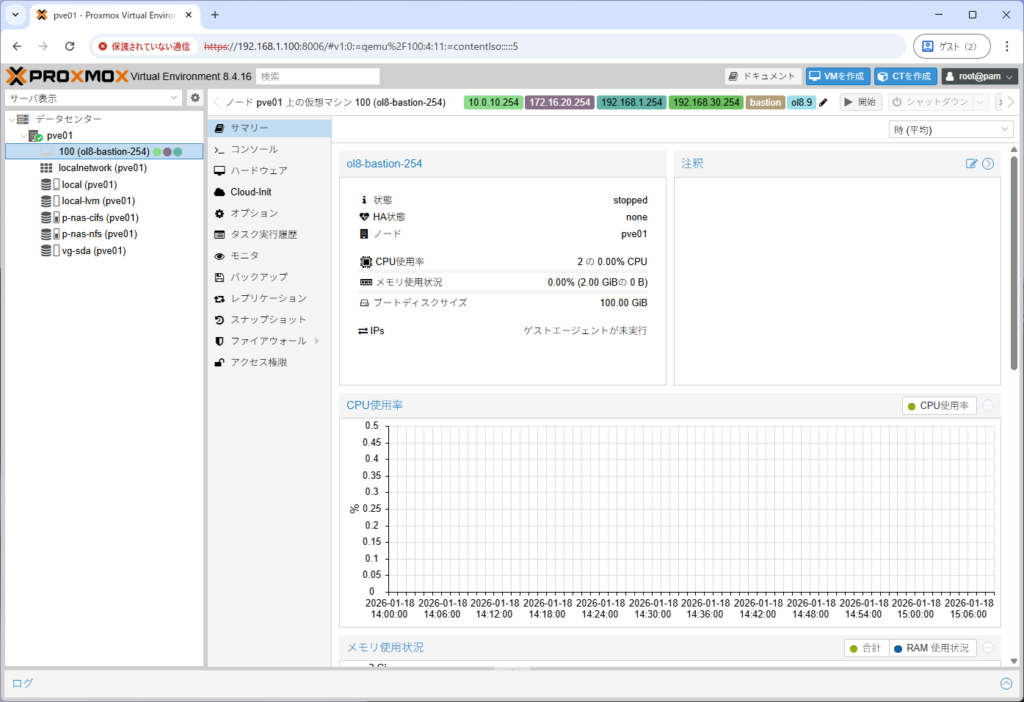
VM に異なる NIC を設定したい場合、VM に仮想の NIC を追加することができます。
今回は以下、URLで作成したブリッジを vmbr1 を使用して3つの NIC を追加していきます。
Proxmox VE で VLAN aware bridge を設定手順VMを選択して、[ハードウェア] 選択します
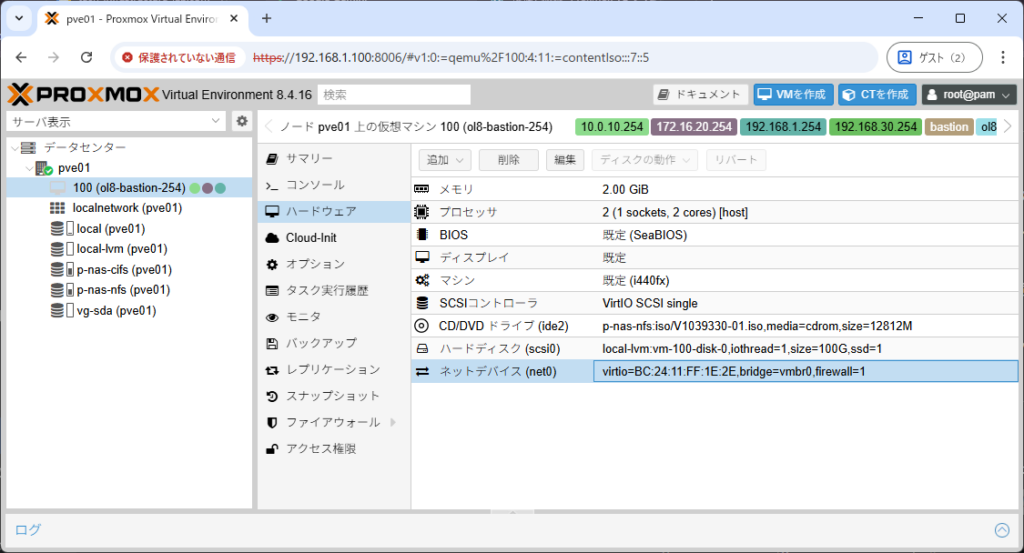
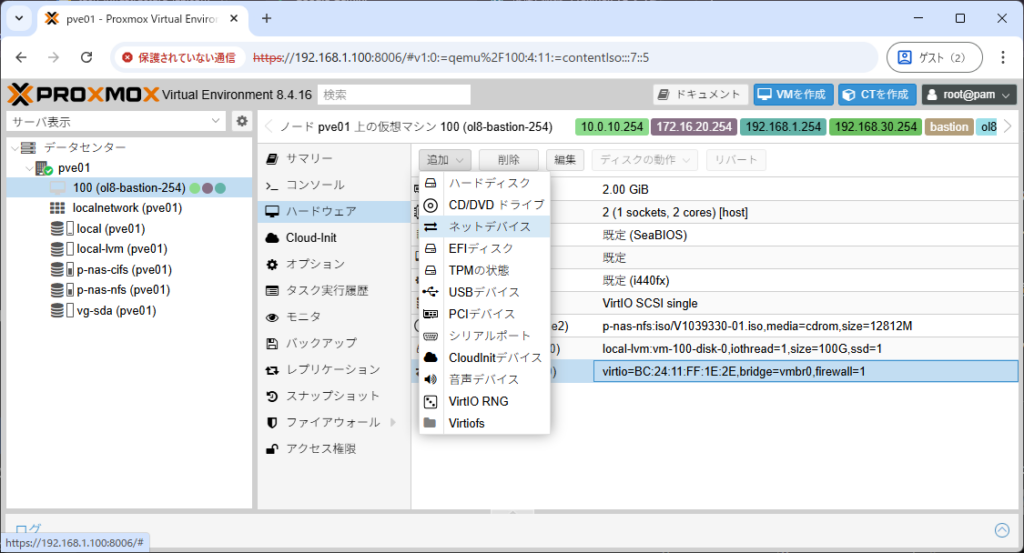
「追加」をクリックして「ネットデバイス」を選択します。
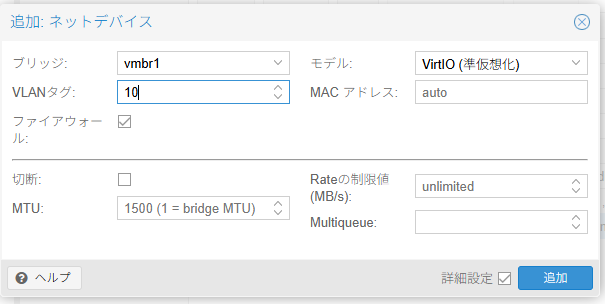
ブリッジをvmbr1を選択して、VLAN タグは VLAN ID の値を設定します。
VLAN 10の場合は10、VLAN 20 の場合は20、VLAN 30の場合は30を選択します。
選択が完了したら、追加ボタンをクリックします。
NIC を 3 つ追加したあとのハードウェアの画面となります。