
目次
はじめに
前回の記事「Proxmox のネットワーク設計(bridge / VLAN)入門」では、Proxmox 環境における bridge と VLAN を使ってネットワークを分離する考え方を解説しました。
Proxmox のネットワーク設計(bridge / VLAN)入門 ― Oracle RAC 環境を想定した構成例 ―
本記事ではその実践編として、Proxmox で VLAN aware bridge を実際に設定する手順を解説します。
対象環境
- Proxmox ホストは 1 台
- 物理 NIC は 1 本(NIC チーミングなし)
- VLAN を使って VM ごとにネットワークを分離したい
- Oracle RAC 等の検証環境を想定し、用途別ネットワーク(Public/Private/Management)を構成したい
なぜ VLAN aware bridge を使うのか?
通常、VLANごとにネットワークを分ける場合、vmbr10, vmbr20 のように bridge を複数作成する必要がありますが、管理が非常に煩雑になります。
VLAN aware bridge のメリット:
- 管理の集約: bridge は 1 つ(
vmbr1)だけでOK。 - 柔軟な変更: VLAN IDの変更は VM 側の設定をいじるだけ。物理設定の変更が不要です。
今回の構成イメージ
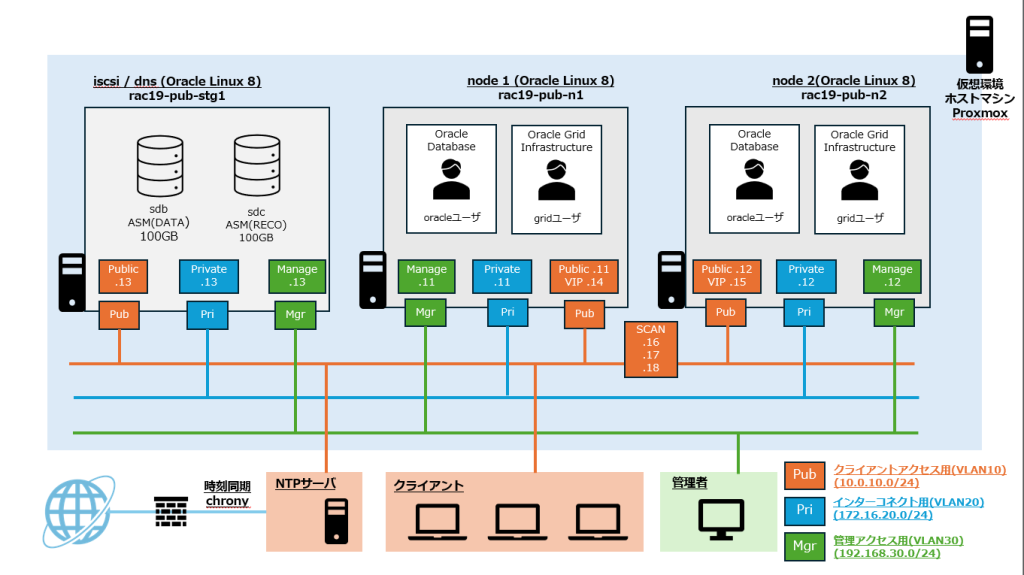
vmbr1 を VLAN aware に設定し、VM 側で VLAN ID を指定する構成を採用します。
| ネットワーク用途 | VLAN ID | 対応する通信(Oracle RAC例) |
| Public | 10 | クライアントアクセス、SCAN、VIP |
| Private | 20 | インターコネクト(ノード間通信) |
| Management | 30 | SSH管理、監視、バックアップ |
前提条件
設定を始める前に、物理環境が以下の状態であることを確認してください。
- 管理アクセスの確保:
vmbr0(管理用)を触る場合は、通信断で操作不能にならないよう注意してください(本記事ではvmbr1を新設するため安全です)。
VLAN aware bridge(vmbr1)の設定手順
1. Proxmox 管理画面を開く
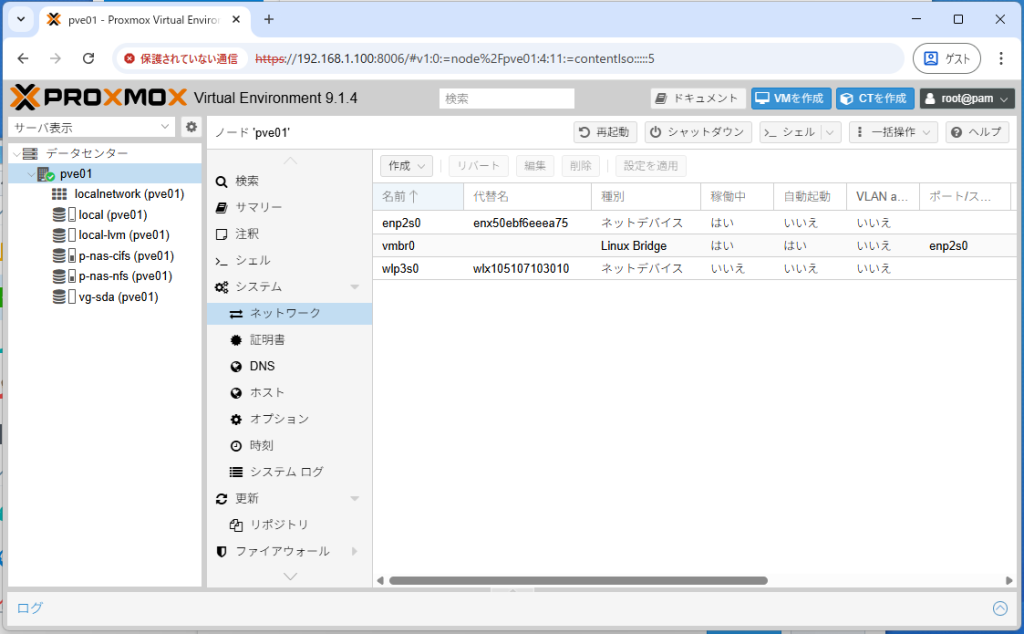
Web UI にログイン後、以下の順にクリックしてネットワークの設定画面に行きます。
[データセンター] - [ホスト名] - [システム] - [ネットワーク]
2. Linux Bridge を作成する
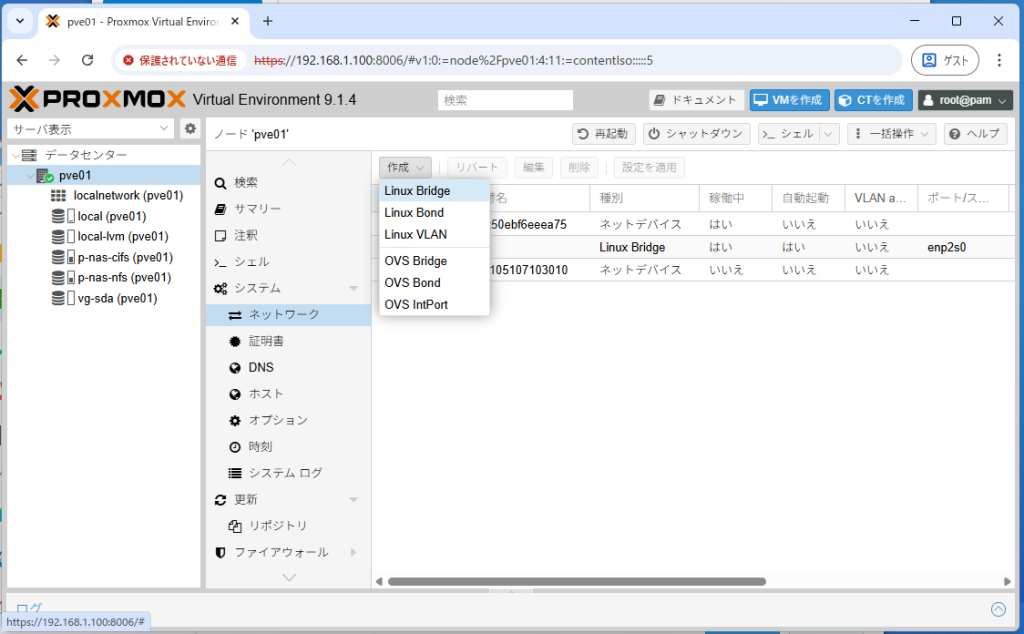
「作成」ボタンをクリックして、「Linux Bridge」を選択します。
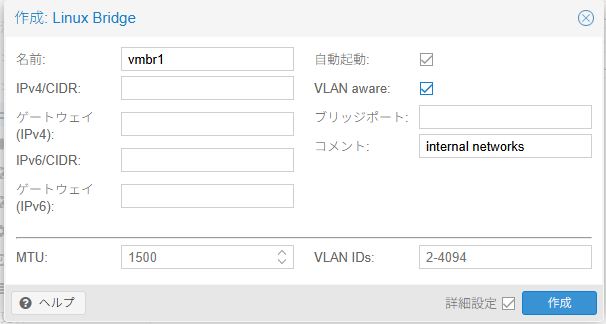
以下の設定をいれて、「作成」ボタンをクリックします。
| 項目 | 設定値 | 備考 |
|---|---|---|
| 名前 | vmbr1 | |
| 自動起動 | ✔ 有効 | |
| VLAN aware | ✔ 有効 | VLAN IDを使用するため有効 |
| ブリッジポート | 閉域(内部)ネットワークのブリッジのためブランク 外部(物理ネットワーク)と通信させたい場合は、ここに物理NIC名(eno1等)を入れる | |
| コメント | internal networks | 任意 |
3. 設定を反映する
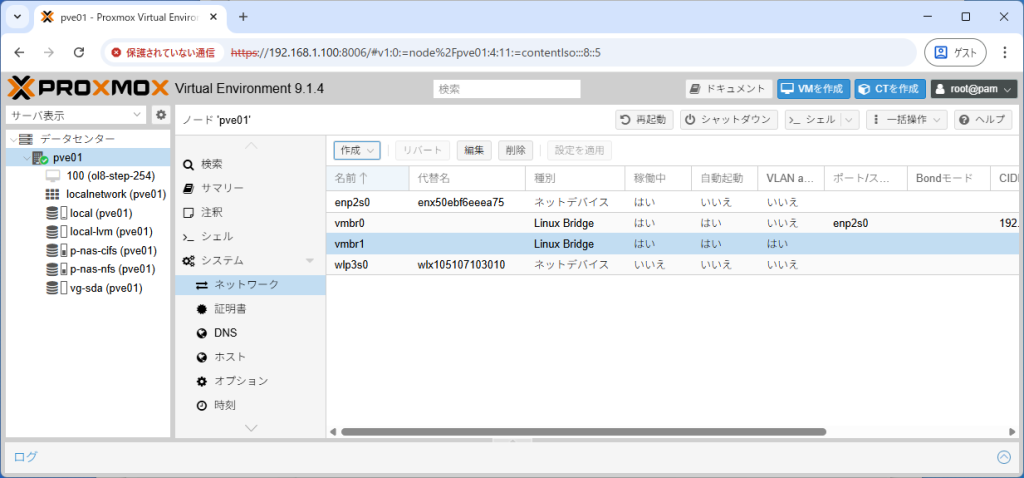
ネットワークの一覧画面に vmbr1 が存在することを確認して「設定を適用」をクリックします。
「Do you want to apply pending network changes?」の表示で「はい」をクリックします。

vmbr1 の稼働中が 「はい」であることを確認します。
VM 側で VLAN ID を指定する方法
次に、作成した vmbr1 に VM を接続し、どの VLAN に所属させるかを指定します。
ネットワークデバイスの設定
VM の設定画面から「ハードウェア」の画面を表示します。
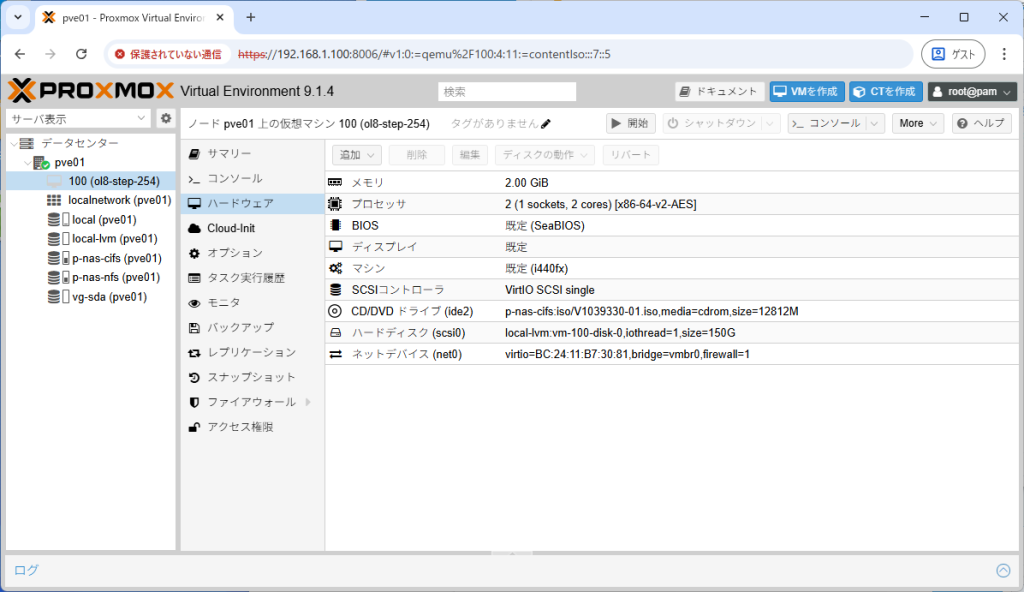
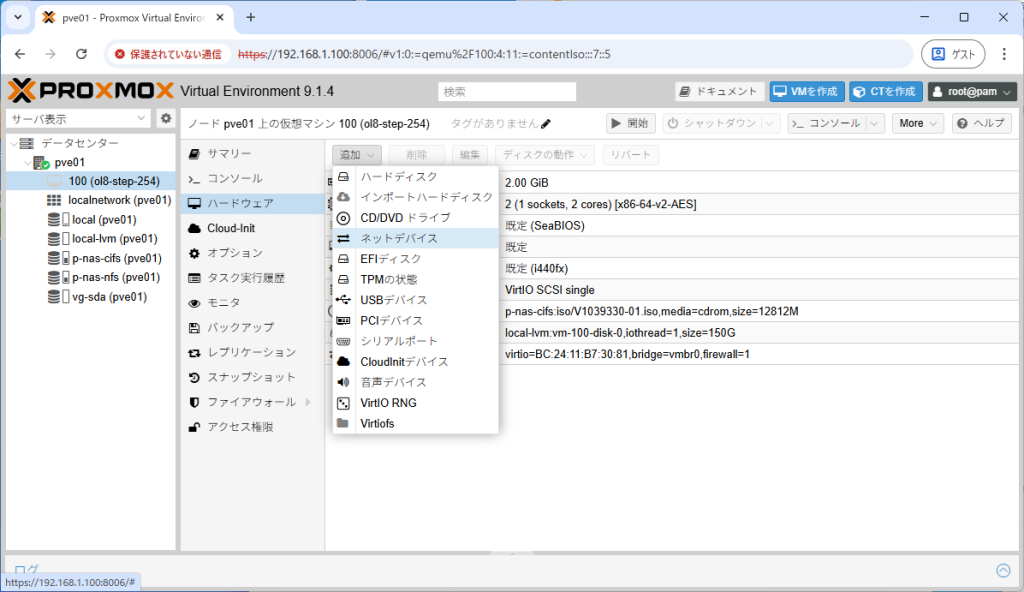
「追加」ボタンから「ネットデバイス」をクリックします。
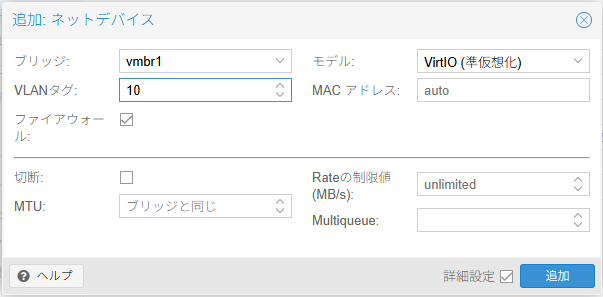
ネットデバイス画面で以下の設定をいれて「追加」ボタンをクリックします。
以下はVLANタグ 10 を設定する手順としていますが、この VM の NIC から出るパケットには自動的に VLAN 10 のタグが付与され、論理的にネットワークが分離されます。
| 項目 | 設定値 | 備考 |
|---|---|---|
| ブリッジ | vmbr1 | |
| VLANタグ | 10 | Public用なら 10 Private用なら 20 Management用なら 30 |
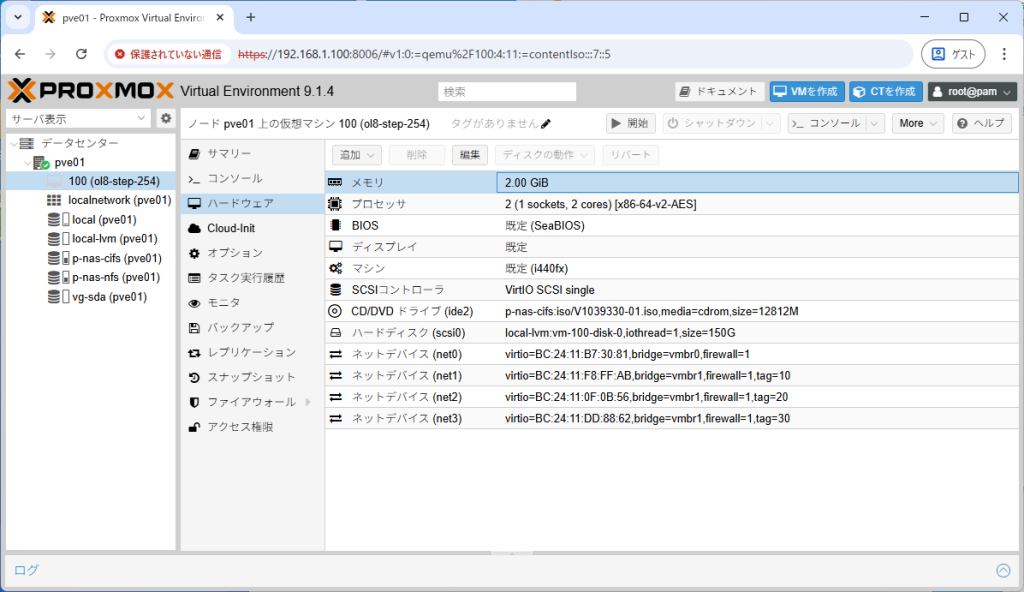
設定完了後、ハードウェアの画面にネットデバイスが追加されます。
以下のスクリーンショットでは、VLAN 10(tag=10)、VLAN 20(tag=20)、VLAN 30(tag=30) 用のネットデバイスを追加したものです。
おわりに
VLAN aware bridge を活用することで、物理 NIC が 1 枚しかないミニ PC や N100 端末などの環境でも、Oracle RAC のような複雑なネットワーク要件を再現できるようになります。
まずは、ping 等を用いて異なる VLAN ID 同士が正しく隔離されているか(あるいはルーター経由で疎通するか)を確認してみてください。