
目次
はじめに(前提条件)
本記事では、Proxmox VE 環境において
未使用ディスク /dev/sda を LVM ストレージとして追加する手順を解説します。
想定環境
- Proxmox VE インストール済み
- OS 用ディスク:
/dev/nvme0n1 - 追加ディスク:
/dev/sda(未使用) /dev/sdaに重要データは存在しない
⚠ フォーマットを行うため、対象ディスクのデータはすべて消去されます。
Proxmox インストール直後のストレージ構成について
Proxmox をデフォルト設定でインストールすると、
local と local-lvm の2つのストレージが自動的に作成されます。
local とは?
- ディレクトリ型ストレージ
- 実体は
/var/lib/vz - 主な用途
- ISO イメージ
- バックアップ
- テンプレート
local-lvm とは?
- LVM-Thin ストレージ
- 仮想マシン(VM)用ディスクの保存先
- Thin Provision(必要分だけ消費)
まとめると
| ストレージ名 | 種類 | 主な用途 |
|---|---|---|
| local | Directory | ISO / バックアップ |
| local-lvm | LVM-Thin | VM ディスク |

本記事で作成する /dev/sda の LVM は、これらとは別の「追加ストレージ」 となります。
Proxmox ストレージ構成 比較表
Proxmox VE では、用途に応じて複数のストレージ構成を設定できます。
代表的なストレージ構成を以下にまとめました。
| ストレージ構成 | 実体 | 容量確保方式 | スナップショット | 安定性 | 運用難易度 | 主な用途 |
|---|---|---|---|---|---|---|
| Directory(ext4 / xfs) | ファイル(qcow2 / raw) | 使った分だけ | △(遅め) | ○ | ★☆☆ | 検証環境 / 小規模環境 |
| LVM | ブロックデバイス | 事前確保(Thick) | △ | ◎ | ★☆☆ | 本番 / DB / 安定重視 |
| LVM-Thin | ブロックデバイス | 薄割当(Thin) | ◎ | △ | ★★☆ | 検証 / ラボ環境 |
| ZFS | ZFS ボリューム | 実使用ベース | ◎ | ○ | ★★★ | ZFS 前提設計の環境 |
各項目の見方(初心者向け補足)
- 実体
- ファイル:OS からは「ファイル」として見える
- ブロックデバイス:OS からは「ディスク」として見える(DB 向き)
- 容量確保方式
- 事前確保(Thick):作った瞬間に物理容量を消費(安心)
- 薄割当(Thin):見た目だけ大きく、後から消費(便利だが危険)
- 運用難易度
- ★が多いほど設計・運用が難しい
なぜ LVM を選択するのか
Proxmox では、デフォルトで LVM-Thin(local-lvm) が作成されます。
LVM-Thin はディスク容量を効率的に利用できる一方で、容量枯渇時の影響が大きいという特性があります。
今回は、
- 将来的に データベース(DB)を作成する予定
- 安定性と予測可能な挙動を重視したい
という理由から、通常の LVM を使用してストレージを構成します。
未使用ディスク /dev/sda を LVM ストレージとして追加する手順
①ディスクの状態確認
Proxmox の GUI にて [ノード] → [ディスク] を表示し、以下の点を確認します。
- /dev/sda が存在すること
- /dev/sda の使用状況が「いいえ」であること
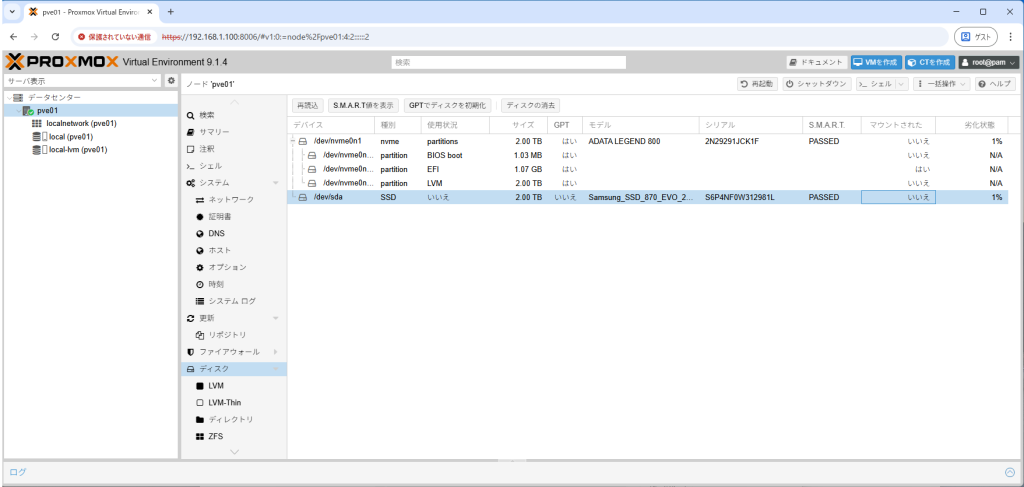
不安な場合は、作業前に lsblk などでディスク容量を確認し、対象が /dev/sda で間違いないことを再確認してください。
root@pve01:~# lsblk
NAME                         MAJ:MIN RM  SIZE RO TYPE MOUNTPOINTS
sda                            8:0    0  1.8T  0 disk★
nvme0n1                      259:0    0  1.8T  0 disk
tqnvme0n1p1                  259:1    0 1007K  0 part
tqnvme0n1p2                  259:2    0    1G  0 part /boot/efi
mqnvme0n1p3                  259:3    0  1.8T  0 part
  tqpve-swap                 252:0    0    8G  0 lvm  [SWAP]
  tqpve-root                 252:1    0   96G  0 lvm  /
  tqpve-data_tmeta           252:2    0 15.9G  0 lvm
  x mqpve-data-tpool         252:4    0  1.7T  0 lvm
  x   tqpve-data             252:5    0  1.7T  1 lvm
  x   mqpve-vm--100--disk--0 252:6    0  150G  0 lvm
  mqpve-data_tdata           252:3    0  1.7T  0 lvm
    mqpve-data-tpool         252:4    0  1.7T  0 lvm
      tqpve-data             252:5    0  1.7T  1 lvm
      mqpve-vm--100--disk--0 252:6    0  150G  0 lvm
root@pve01:~#② /dev/sda の初期化(ディスク消去)
/dev/sda を選択して、上部メニュー 「ディスクの消去」 をクリックします。
「はい」をクリックすると既存のパーティション情報が削除されます。
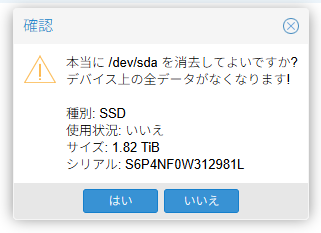
③ GPT ディスクとして初期化
GPT としてディスクを初期化しますが、GPT にする理由としては以下となります。
- 2TB 超ディスクに対応
- 将来的な拡張性が高い
- Proxmox 公式でも推奨
/dev/sda を選択して、上部メニュー 「GPTでディスクを初期化」 をクリックします。
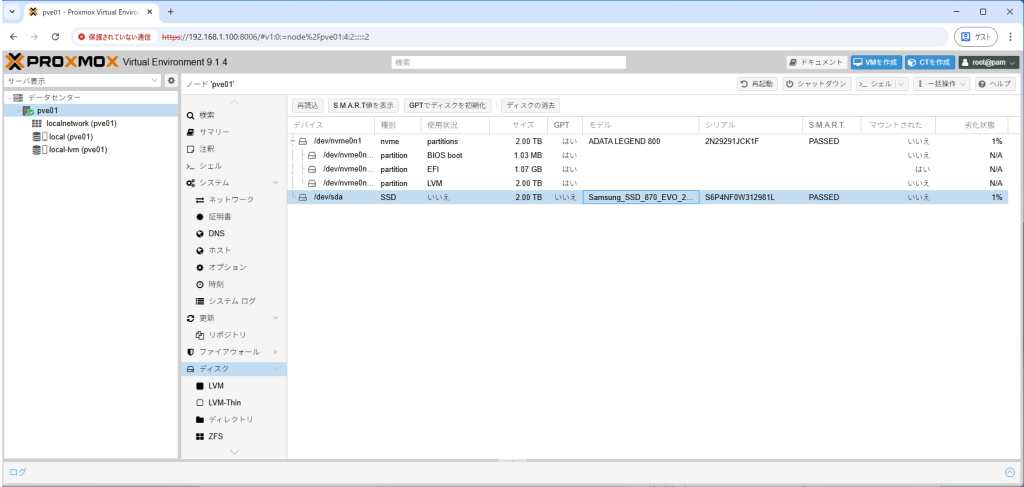
/dev/sda の GPT が「はい」になっていることを確認します。
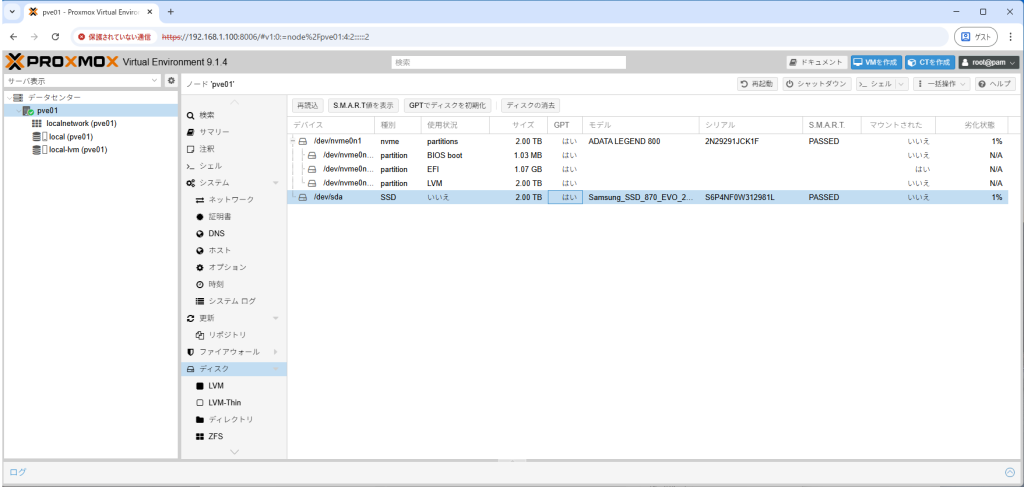
④ /dev/sda に LVM を作成
今回追加するのは LVM(通常の LVM / Thick) ストレージです。
(local-lvm のような LVM-Thin ではありません)
基本的に VM ディスク作成時に、指定した容量分の論理ボリューム(LV)が作成され、そのサイズ分の領域が確保されます。
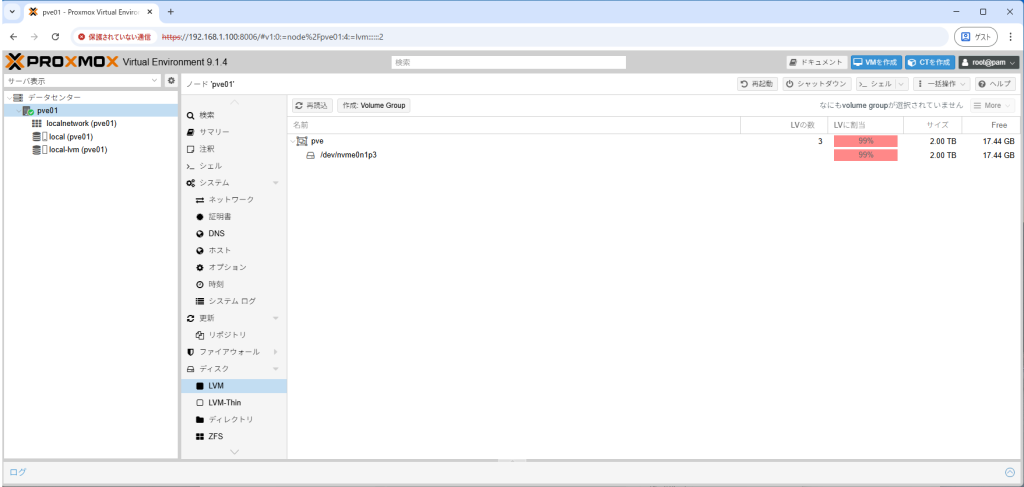
[ノード] → [ディスク] → [LVM] を表示し、「作成: Volume Group」ボタンをクリックします。
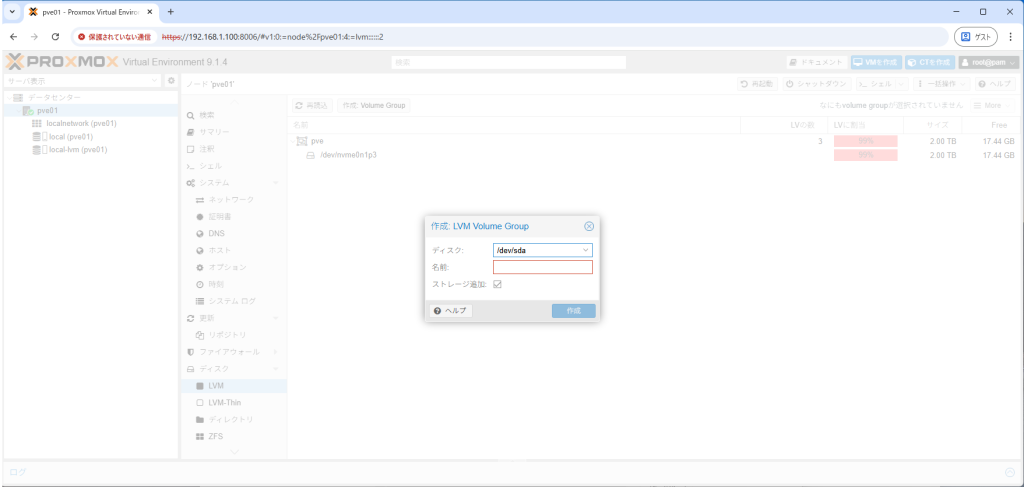
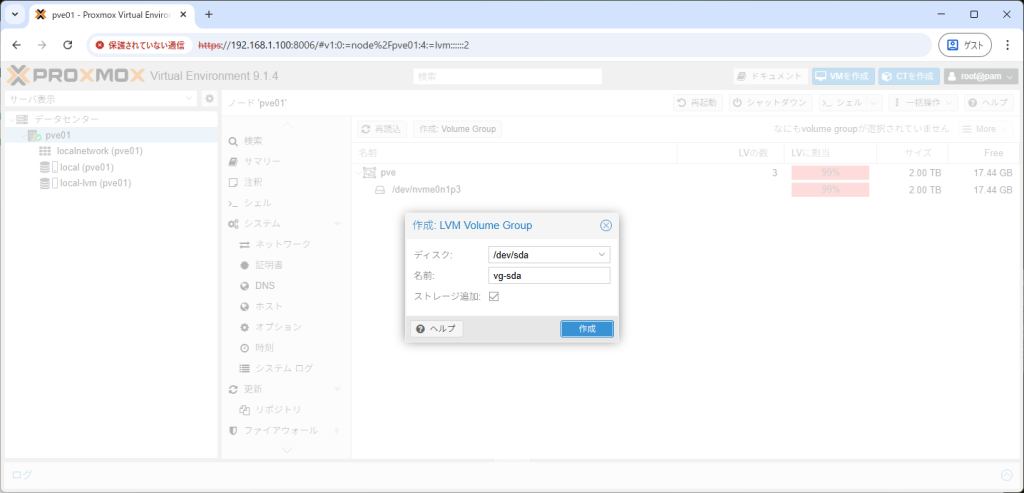
以下の設定を入れます。
Volume Group 名は任意ですが、
vg-data / vg-db / vg-backup など 用途ベースで命名すると、将来ディスクが増えた際に管理しやすくなります。
検証環境では今後ディスクを追加する予定がないため、
今回は /dev/sda の名前から vg-sda として設定します。
| 設定名 | 設定値 |
| ディスク | /dev/sda |
| 名前 | vg-sda (任意) |
| ストレージ追加 | ☑ |
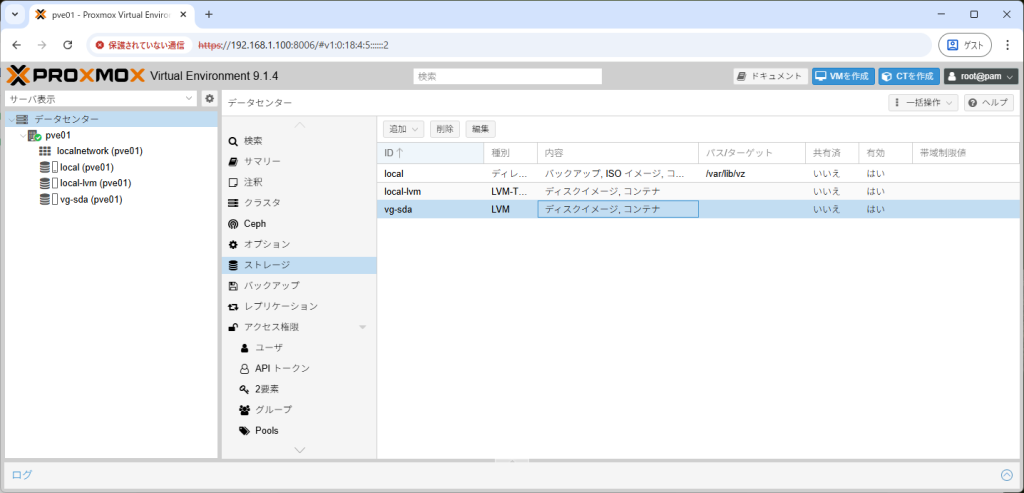
vg-sda が追加されたことを確認します。
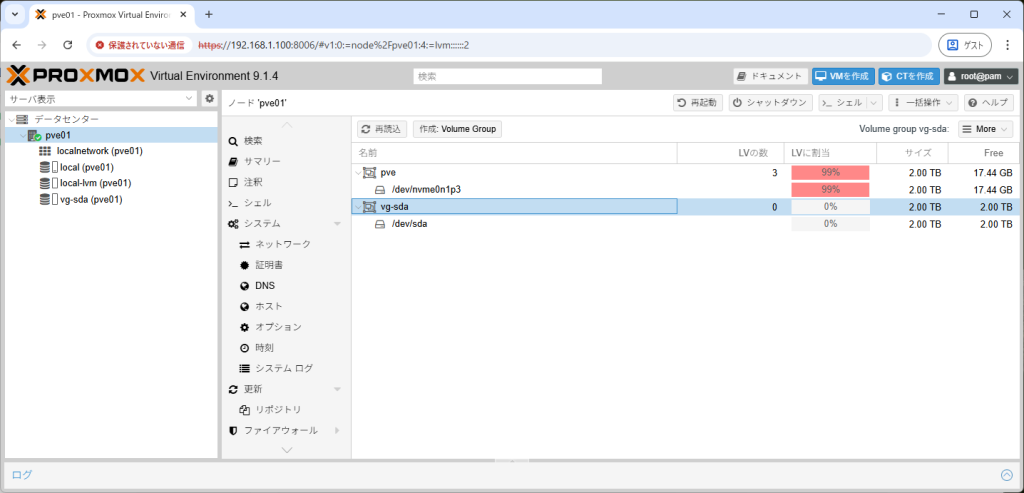
左ペインの[データセンター] – [ストレージ] から vg-sda の種別が 「LVM」 で追加されていることを確認します。
以上で追加手順は完了です。
この LVM ストレージは、
・データベース用途の VM ディスク
・安定性重視の常駐 VM
などに適しています。