目次
はじめに
この記事では、Proxmox VE 8.4 で VM を作成する手順を画面キャプチャ付きで解説します。
初めて Proxmox を触る方や、検証環境を構築したい方向けの内容です。
Proxmox を導入することで、1台の物理サーバーの中に、Linux など複数の仮想マシンを自由に追加できるようになります。
事前準備
以下の Proxmox VE で VM 作成後の作業となります。
まだの実施していない方はこちらを参考にしてください。
Oracle Linux 8 インストール手順
VM 起動
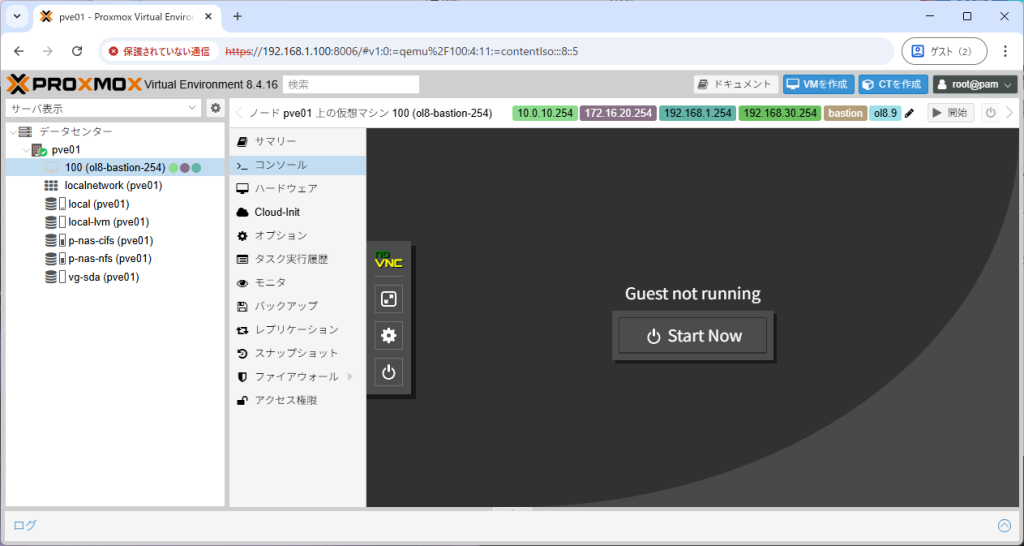
管理画面で作成したVMのコンソールを選択して、[Start Now]ボタンをクリックします。
ブートメニュー
Oracle Linux 8.9 のインストールメディア(ISO ファイルなど)から起動した直後の「ブートメニュー」画面です。
「Install Oracle Linux 8.9.0」を選択して、「Enter」キーを押します。
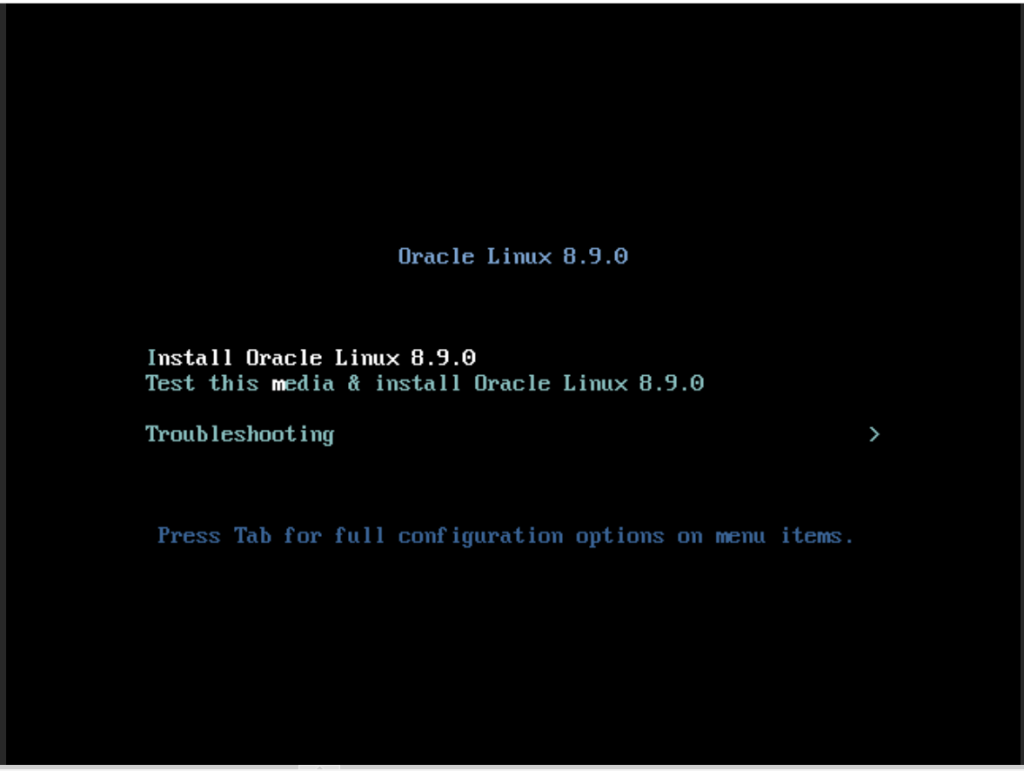
各詳細は以下です。
実際の本番環境にインストールする時は、「Test this media & install Oracle Linux 8.9.0」を選択しましょう。
今回は検証環境で検証するための環境ですし、ISO ファイルのハッシュ値も変わっていないことを確認済みですので「Install Oracle Linux 8.9.0」で対応します。
| 項目 | 説明 |
|---|---|
| Install Oracle Linux 8.9.0 | 通常のインストールモードです。すぐにインストールを開始したい場合はこれを選択します。 |
| Test this media & install Oracle Linux 8.9.0 | 推奨設定です。 インストールメディアが壊れていないか(書き込みミスがないか)をチェックしてからインストールに進みます。初めて使うISOファイルの場合は、これを選ぶと安心です。 |
| Troubleshooting | 既存のシステムが壊れた時の修復(レスキューモード)や、メモリテストなどを行うための予備メニューです。 通常、新規インストールでは使いません。 |
言語の選択
インストーラーが立ち上がると、言語選択画面(WELCOME TO ORACLE LINUX 8.9.)が表示されます。
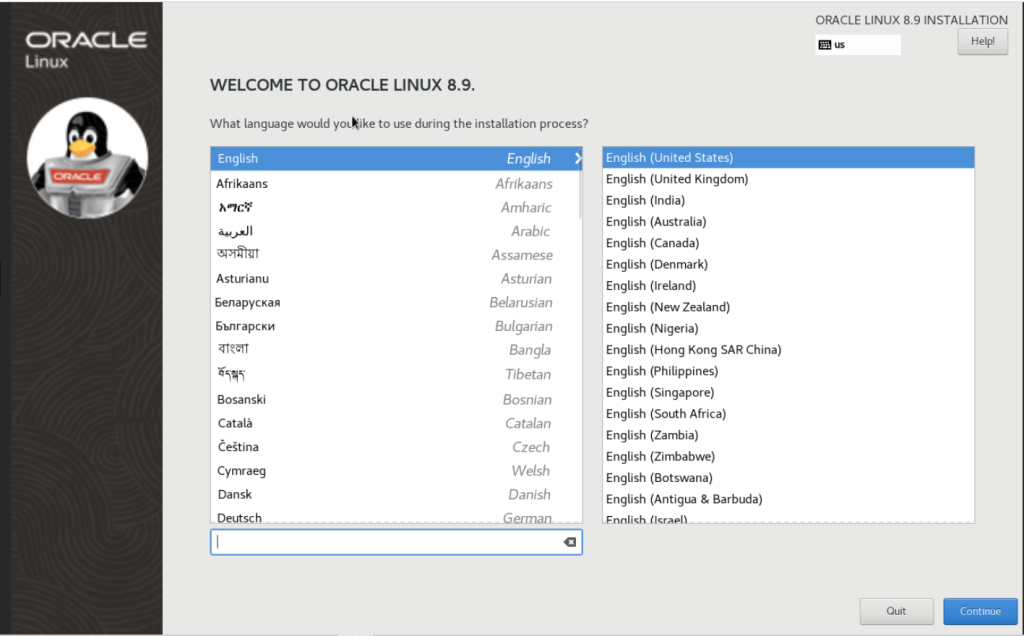
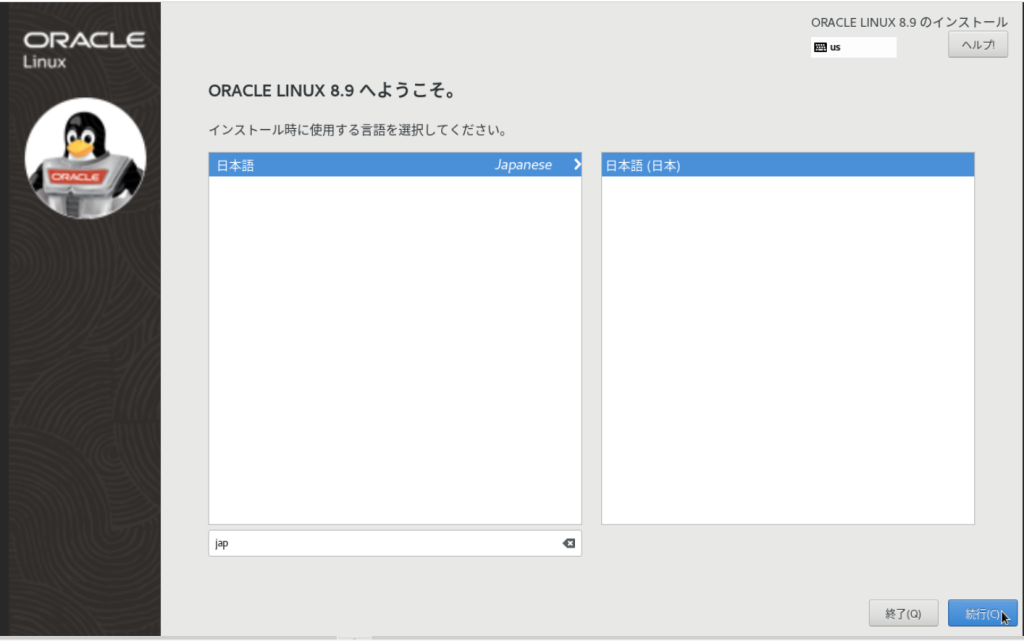
下の検索ボックスに『jap』と入力するか、リストから 『Japanese 日本語』 を選択してください。
右下の『Continue(続行)』ボタンを押すと、メインの設定メニューに進みます。
インストール概要画面
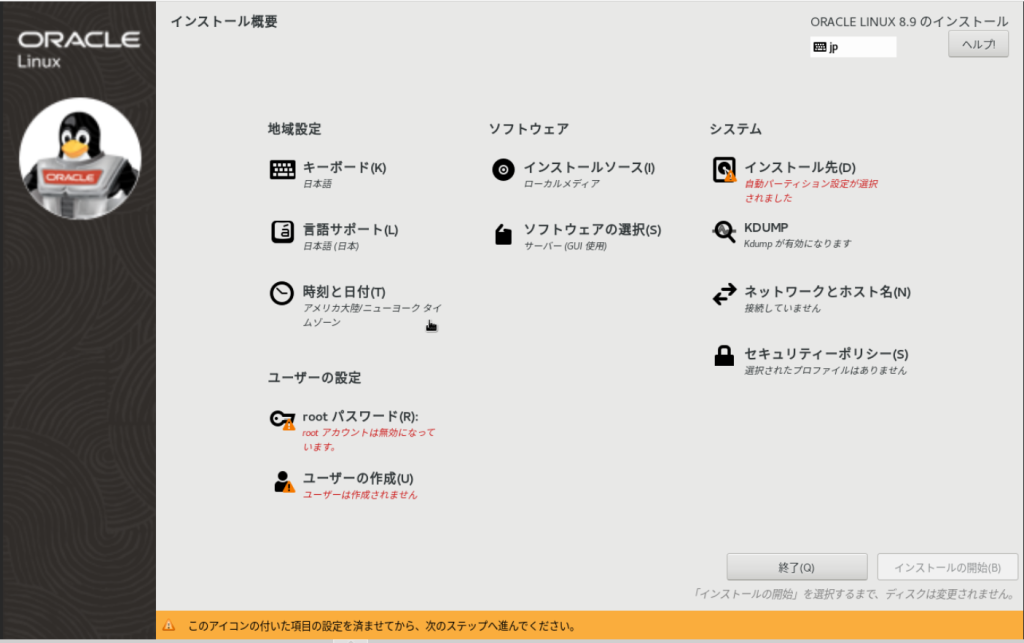
「インストール概要」画面に遷移します。
ここでは、OSをインストールするために必要な全ての設定を一括で設定できます。
時刻と日付
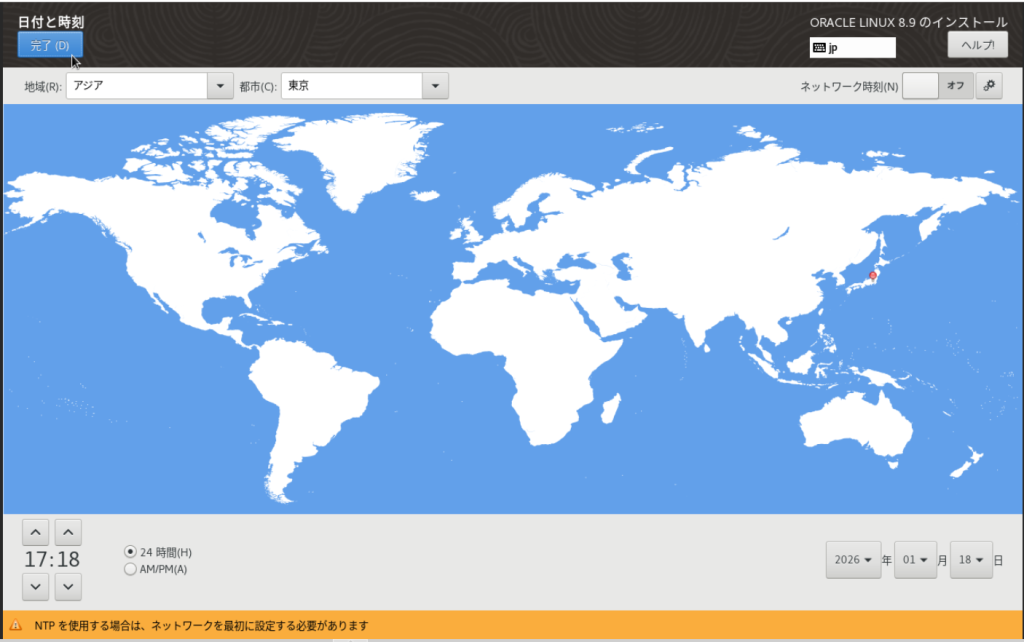
「インストール概要」画面の「日付と時刻」をクリックすると以下の画面に遷移します。
ここでは OS のシステム時間を設定できます。
デフォルトでは「アメリカ大陸/ニューヨーク」に設定されているので、「日本時間」に設定します。
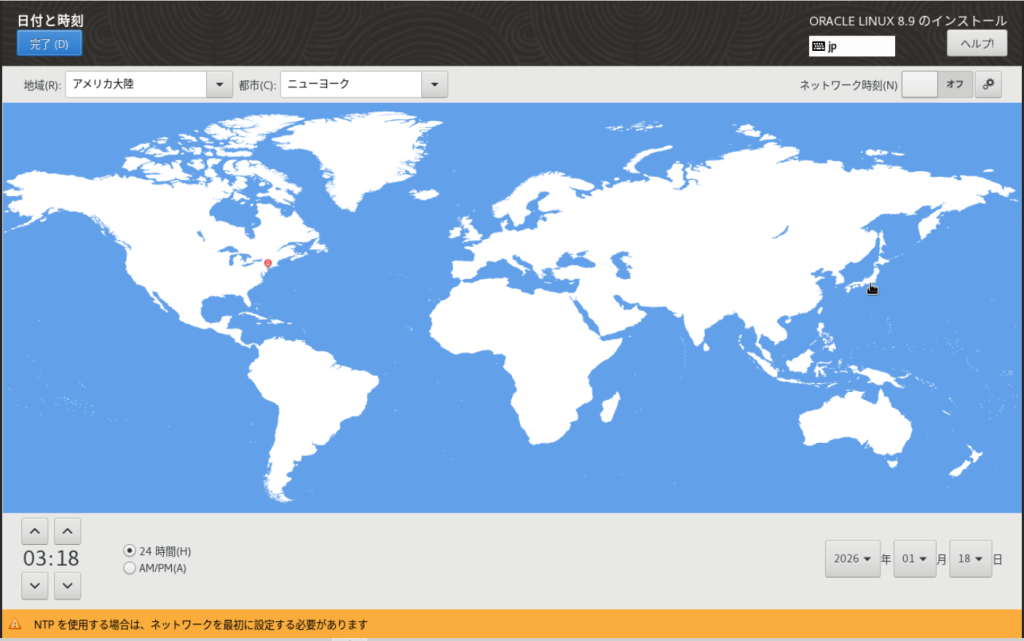
地図の日本クリックすると「地域:アジア」、「都市:東京」が選択されます。
設定が問題なければ、「完了」ボタンをクリックします。
root パスワード
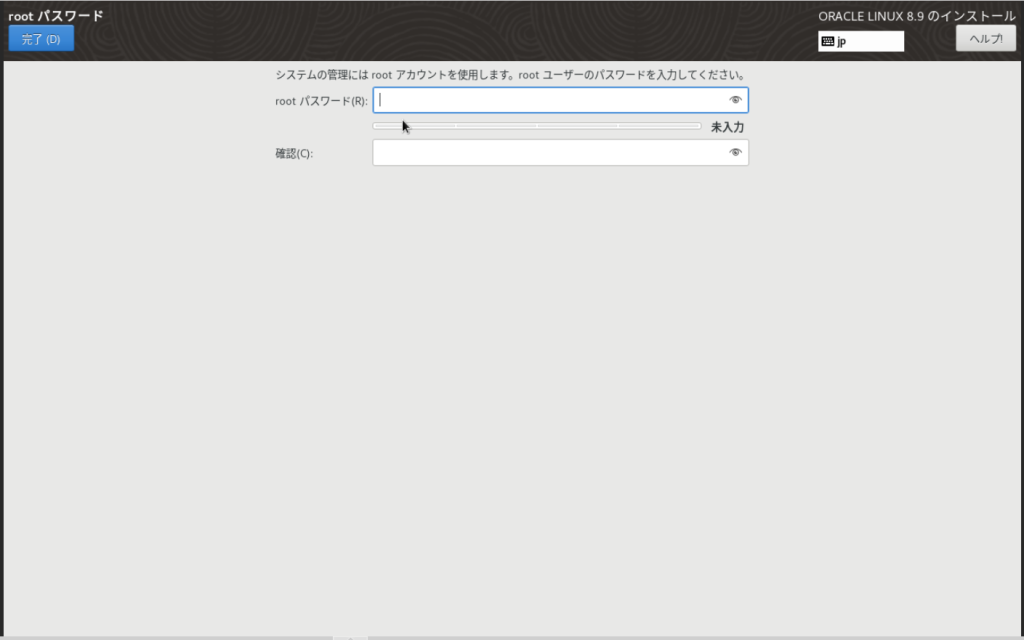
「インストール概要」画面の「root パスワード」をクリックすると以下の画面に遷移します。
root ユーザに設定するパスワードを入力したら、「完了」ボタンをクリックします。
ソフトウェアの選択
ここではインストーラーから、インストールする機能を選択できます。
デフォルトで「サーバ(GUI 使用)」が選択されていて、必要な機能に関してはインストール後にも追加できますので、設定はそのままとします。
インストール先
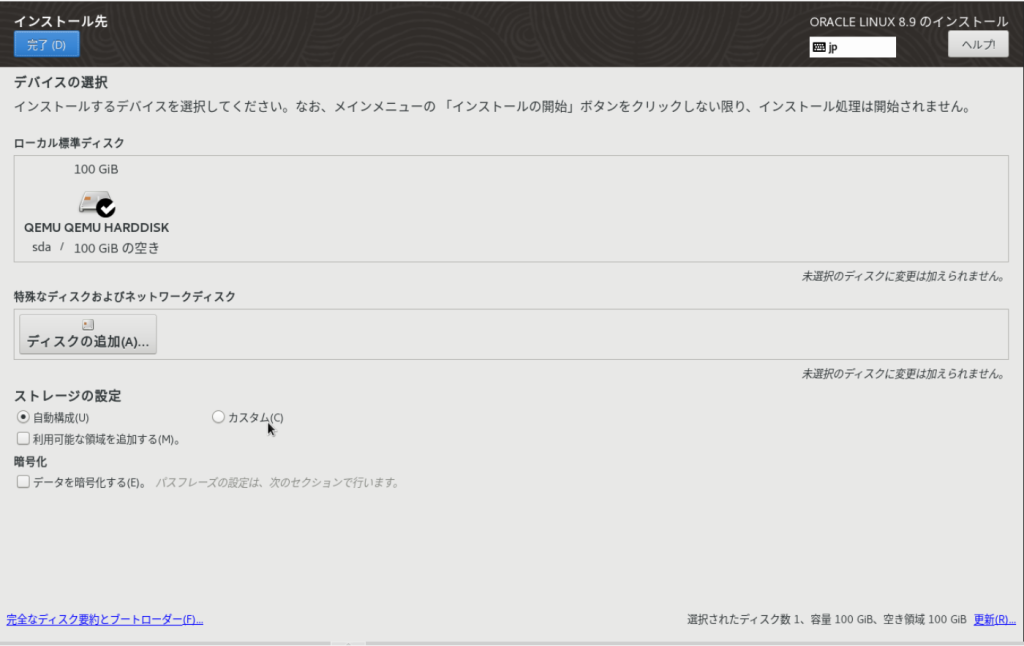
「インストール概要」画面の「インストール先」をクリックすると以下の画面に遷移します。
OSをどのディスクにインストールするかを選択します。
Oracle Linux(およびベースとなっているRHEL系)のインストーラーであるAnacondaは、ディスク容量が一定以上(一般的に50GB以上)ある場合、LVM(論理ボリュームマネージャー)を使用して、システム領域(/)とユーザーデータ領域(/home)を個別の論理ボリュームに分割して割り当てるアルゴリズムを持っています。
「ユーザーデータがシステム領域を圧迫してOSが起動不能になるのを防ぐ」というサーバーOSとしての設計思想に基づいています。
Oracle Linux 8のインストーラーの仕様をより深く知りたい方は、上流であるRHEL 8の以下の公式ガイドをご参照ください。
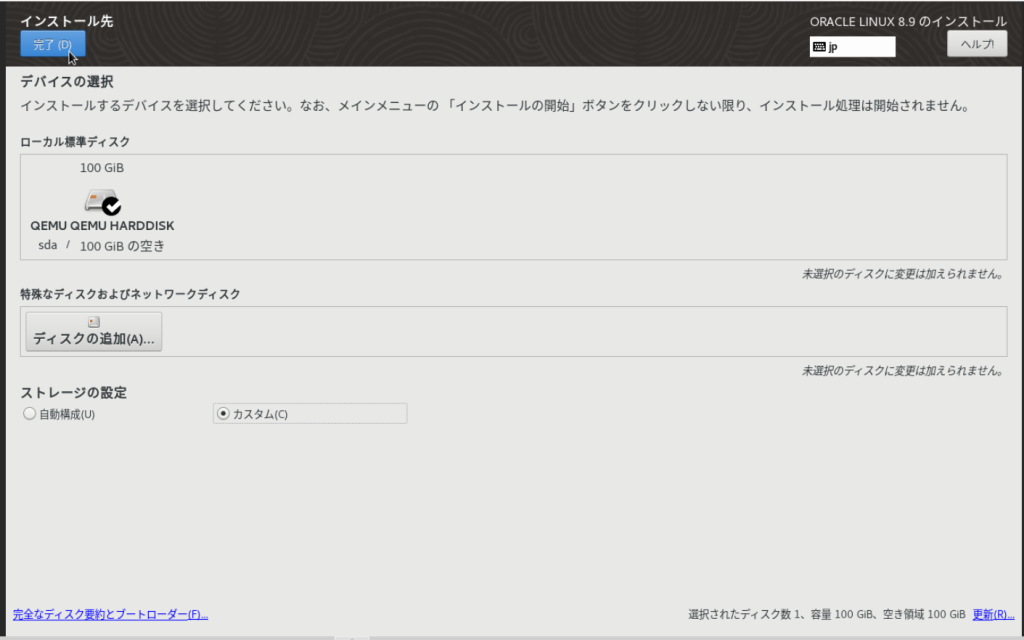
推奨されるパーティション設定スキームこの検証環境では、100GBのディスクを用意するとデフォルトではシステム領域(/)とユーザーデータ領域(/home)が自動で分割されます。ディスクを効率的に使用したいのでユーザーデータ領域(/home)のパーティションを削除して、その分のディスクリソースをシステム領域(/)でマージして管理していこうと思います。
ストレージの設定より、「カスタム」を選択して「完了」をクリックします。
「ここをクリックすると自動的に作成します」をクリックします。
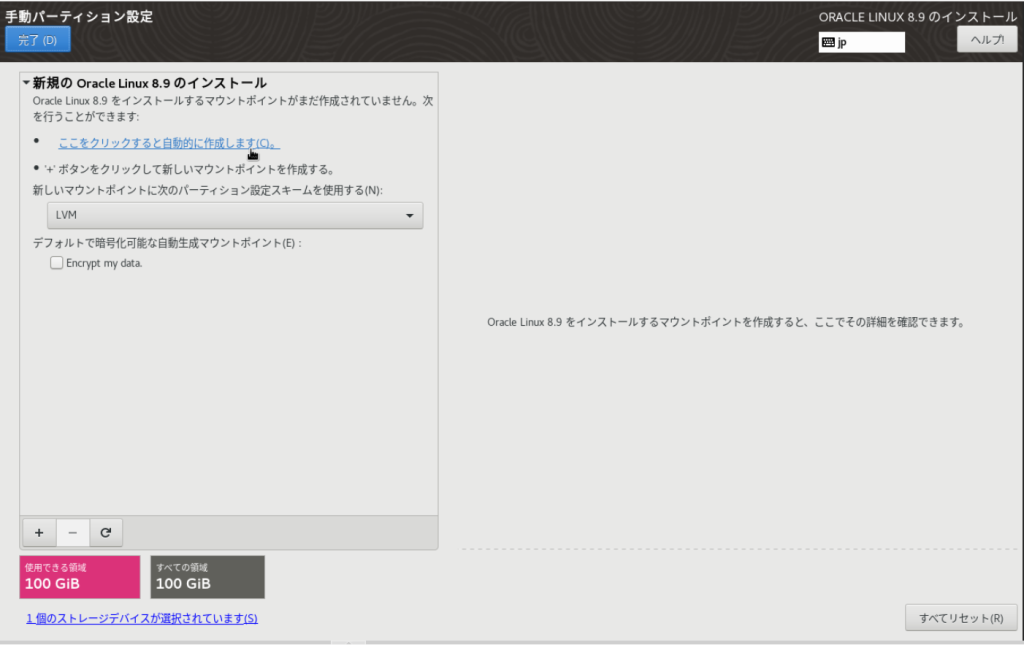
自動的に作成されたパーティションの設定となります。
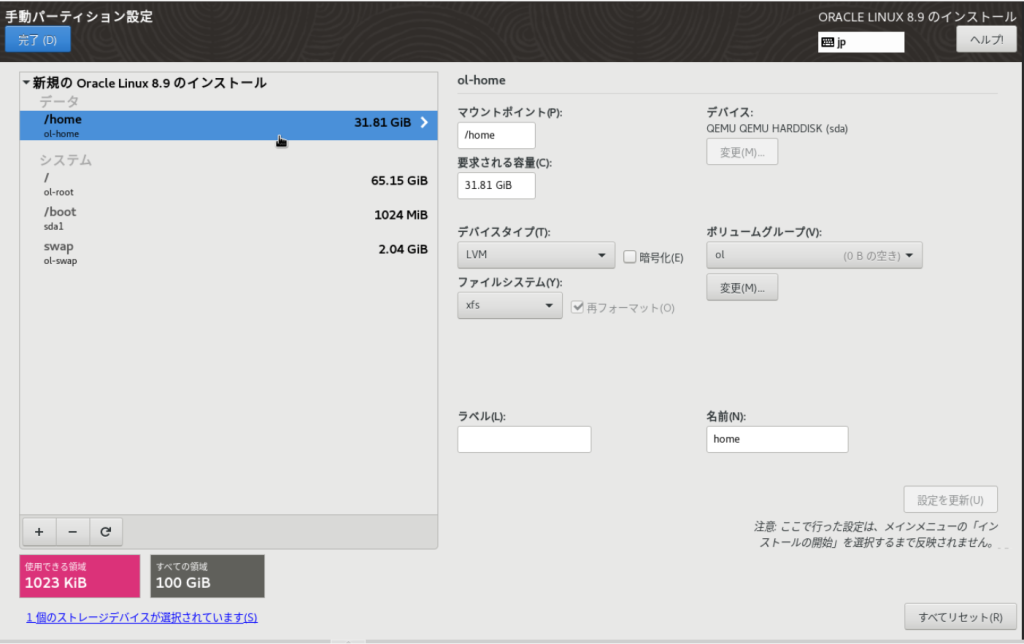
「/home」をクリックして「ー」ボタンをクリックします。
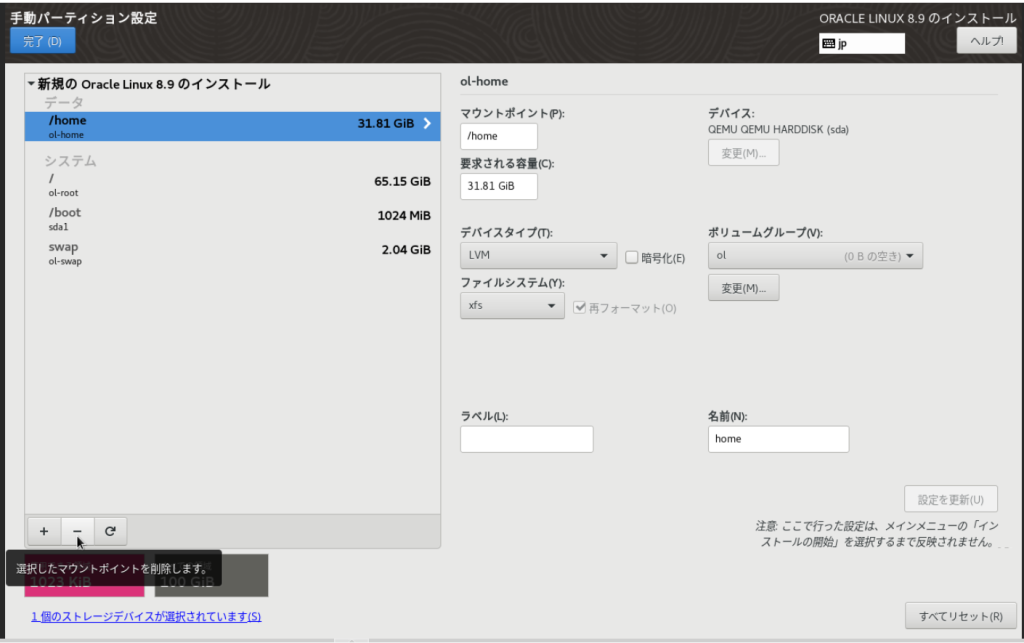
「/home」が消えて、使用できる領域にその分のサイズが加算されましたので、この分を「/」の領域に割り当てます。
「/」が選択されている状況で要求される容量に「100 GiB」を設定しましょう。
※単位(GiB)を忘れないように!!
実際には「100 GiB」も余っていませんが、割り当て可能なサイズで全て設定してくれるので、この設定を行います。
設定内容に問題がなければ、「設定を更新」ボタンをクリックします。
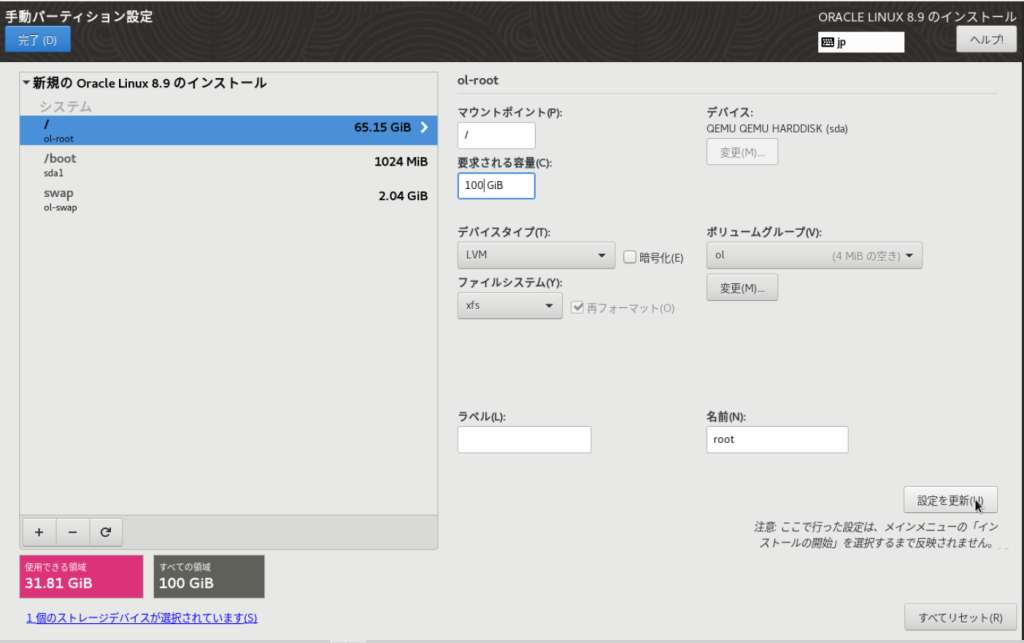
設定完了後、「/」にでは「96.96GiB」の設定が行えました。
設定内容が問題なければ「完了」をクリックします。
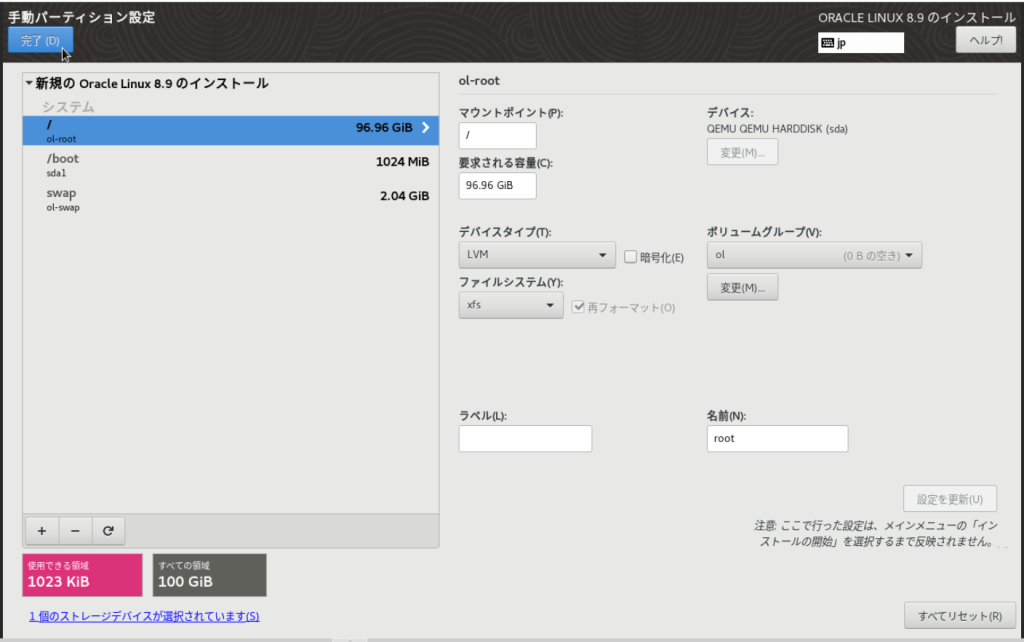
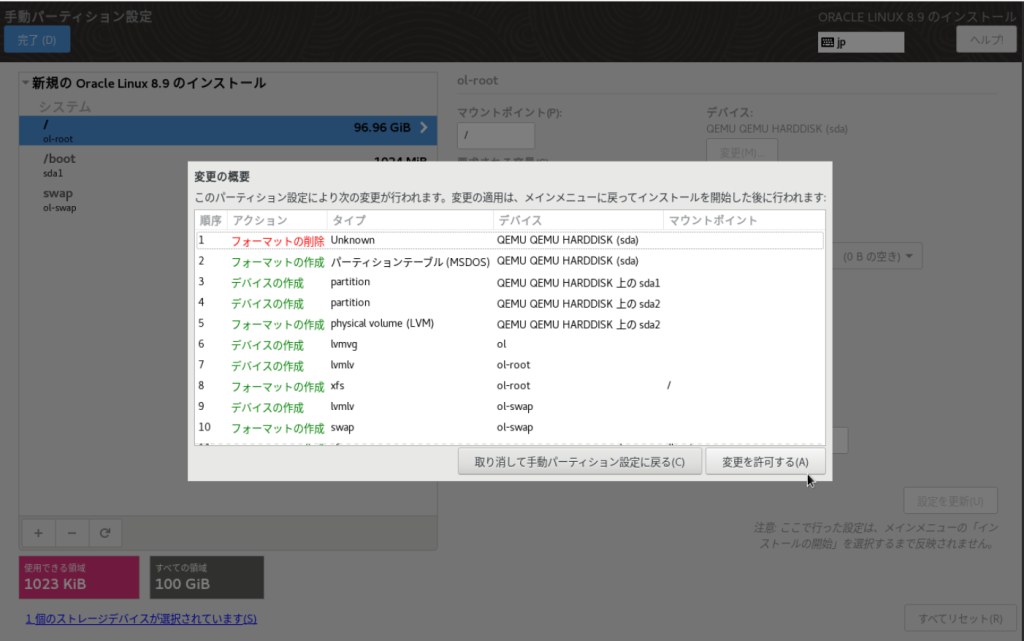
変更の概要画面がでるので、「変更を許可する」ボタンをクリックしたら設定完了です。
KDUMPの設定
KDUMP は、OSが深刻なエラー(カーネルパニック)でクラッシュした際に、その瞬間のメモリの内容(ダンプ)をファイルとして保存する仕組みです。
デフォルト(有効 / 自動)のままで進めます。
ネットワークとホスト名
「インストール概要」画面の「ネットワークとホスト名」をクリックすると以下の画面に遷移します。
ネットワークの有効化とサーバー名の設定です。
デフォルトではネットワークの設定はオフになっています。ここで設定しておくことでインストール直後から SSH 接続が行えて、設定が楽になるので設定を行っていきます。
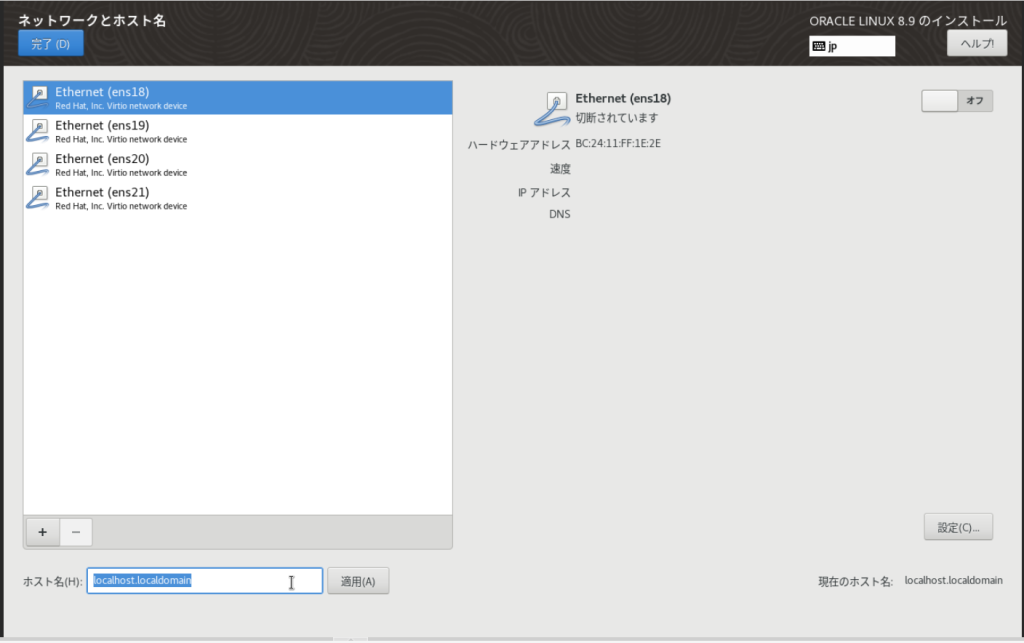
ホスト名
画面左下のホスト名に FQDN を設定して「適用」ボタンをクリックします。
この時点では、画面右下の現在のホスト名は変更されず、ネットワークを有効にしたタイミングで設定が反映されます。
私は管理のしやすさから、Proxmox の VM につけた名前をホスト名にしています。
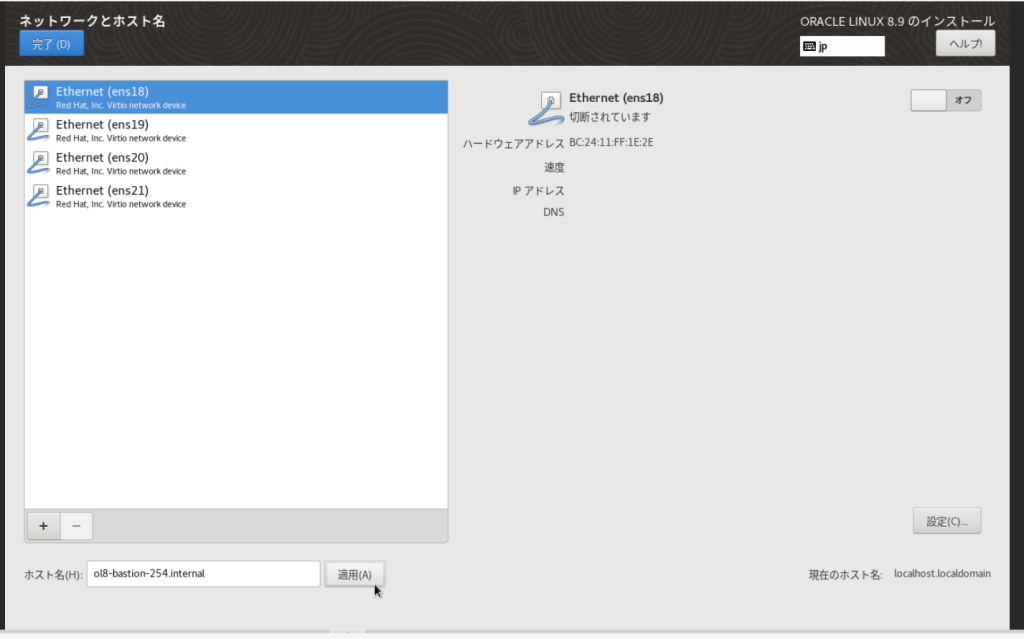
ネットワーク
固定 IP アドレスなどのネットワークの設定を行っていきます。
まず、MAC アドレスの設定から確認していきましょう。VM 上に設定されているネットデバイスが 1 つであれば、特に確認する必要もありませんが、複数存在する場合、ネットデバイス間で設定が入れ違いになっていることを防ぐため、最初に確認しておきます。
Proxmox の管理画面より、対象の VM のハードウェア画面を開きます。
各ネットデバイスの virtio の MAC アドレスを確認しましょう。
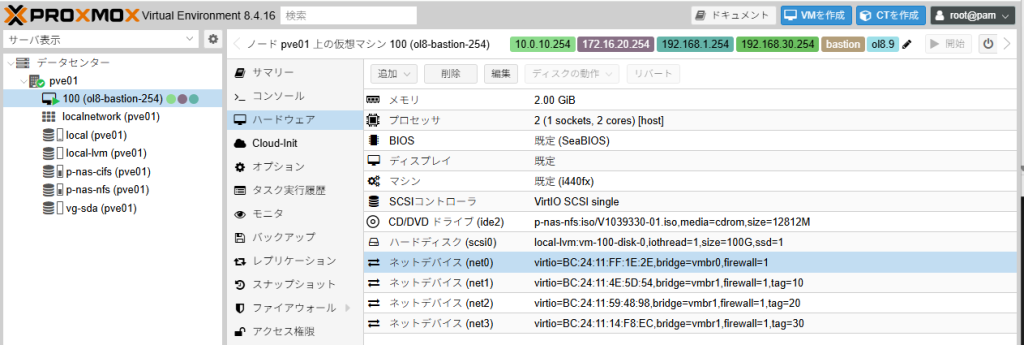
続いて、インストール設定中のネットワークとホスト名画面より、各 Ethernet を選択してハードウェアアドレスを確認し、Proxmox のハードウェア画面の表示順で表示されているかを MACアドレスを比較して確認していきましょう。
確認が完了したら、設定したい Ethernet を選択して「設定」ボタンをクリックします。
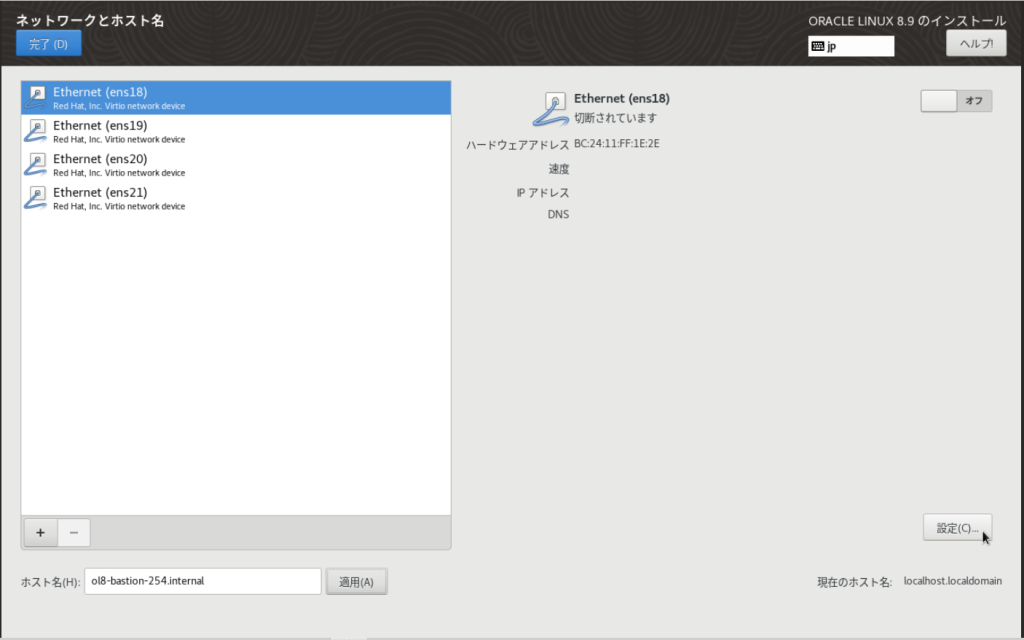
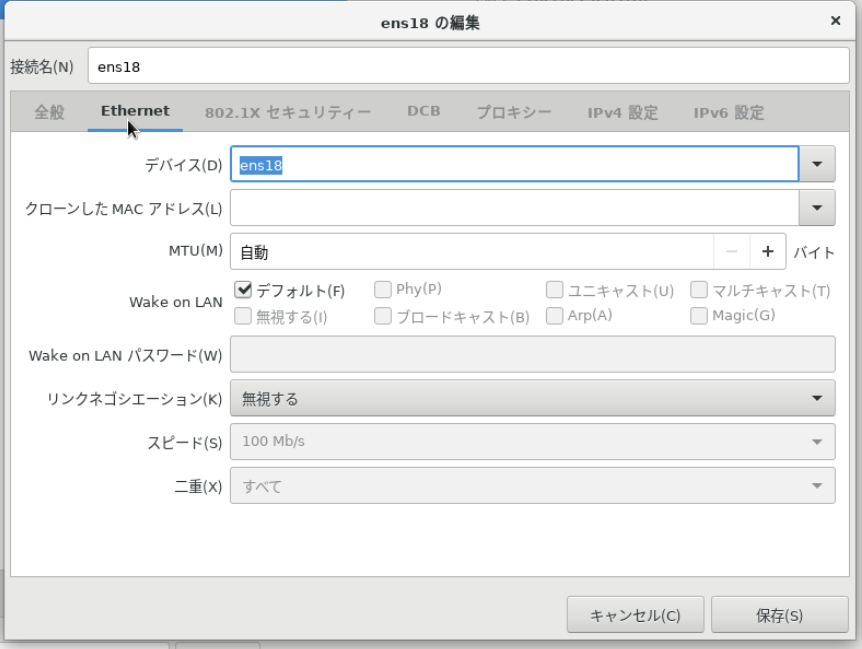
Ethernet の設定画面が表示されます。
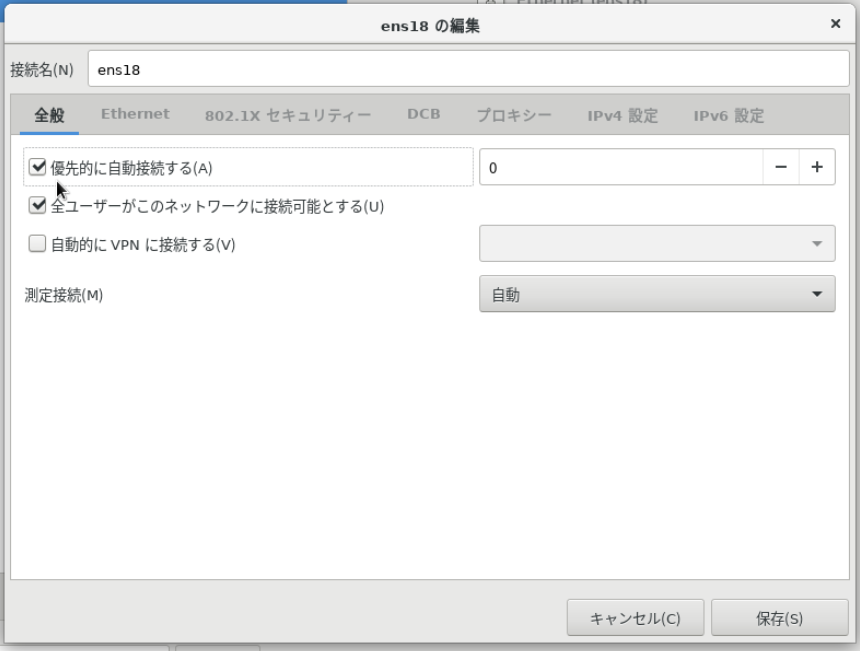
「全般」タブの「優先的に自動接続する」に☑を入れます。
☑が入っていないと、OS 再起動後に Ethernet がオンになっておらず、その Ethernet からの接続ができないため、必ず、☑を入れましょう。
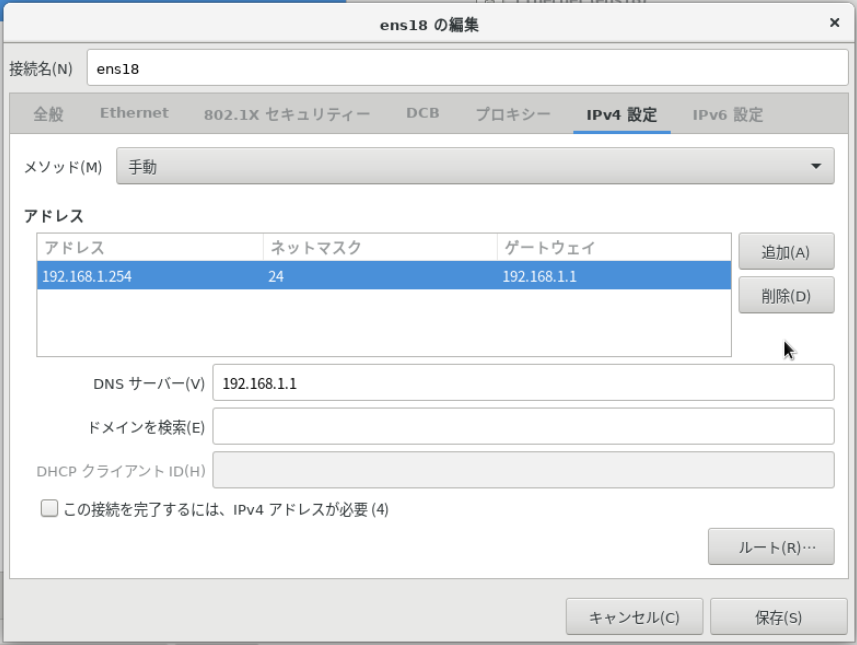
続いて、IPv4 設定 タブです。
メソッドを手動として、IP アドレスの設定を行っていきます。
この Ethernet は 外部への接続を許容しているネットワークのため、ゲートウェイや、DNS サーバーも設定しています。
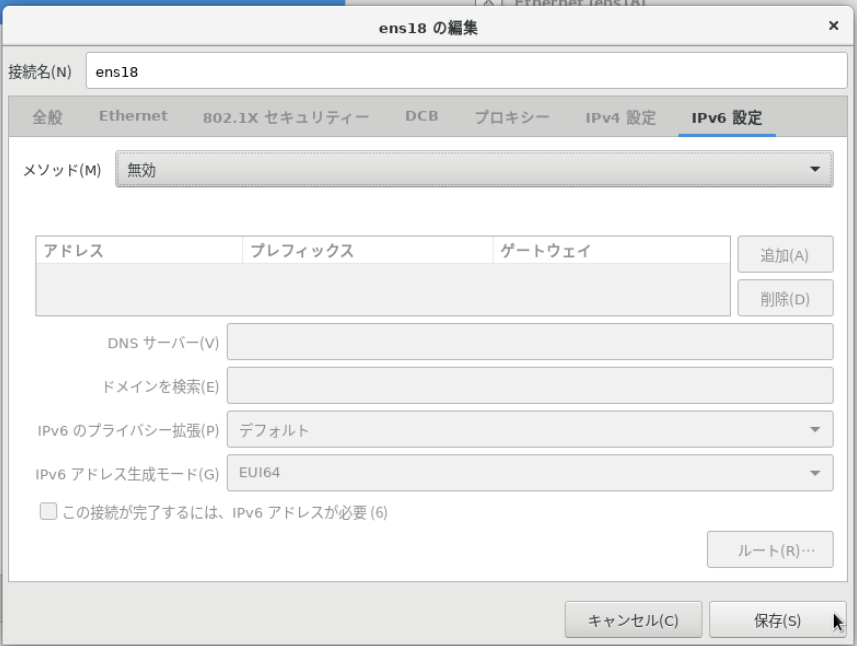
IPv6 設定 タブです。
IPv6 は使用しないので、メソッドを「無効」にします。
設定が問題なければ「保存」をクリックします。
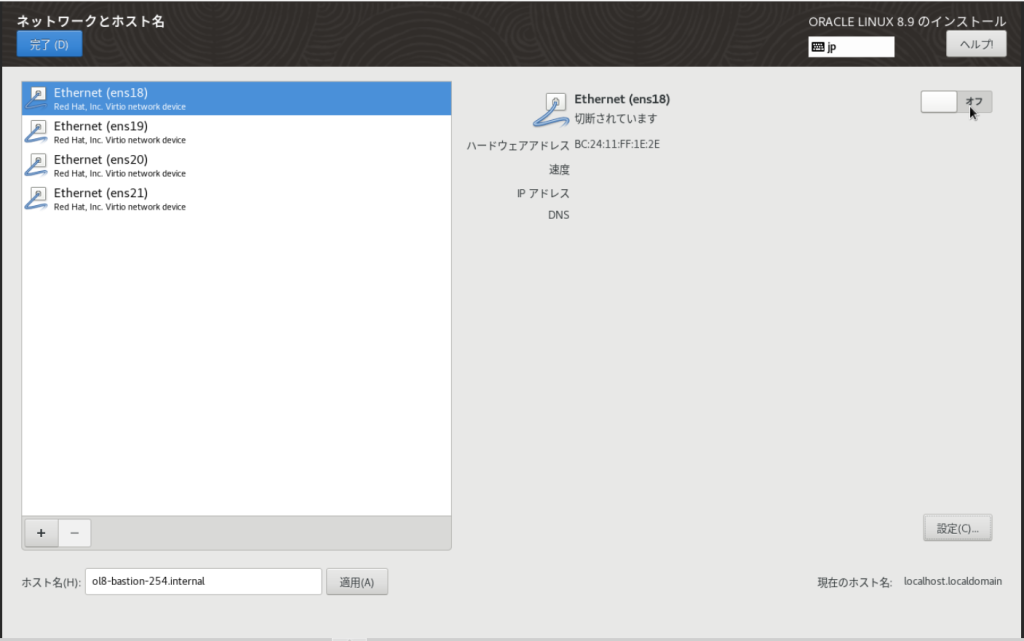
ネットワークとホスト名画面に戻り、この時点では設定は反映されていません。
画面右上から、Ethernet をオンにしましょう。
Ethernet の設定がオンになると、IPv4 の設定が表示されます。
併せて、画面右下の「現在のホスト名」も、このタイミングで変更されます。
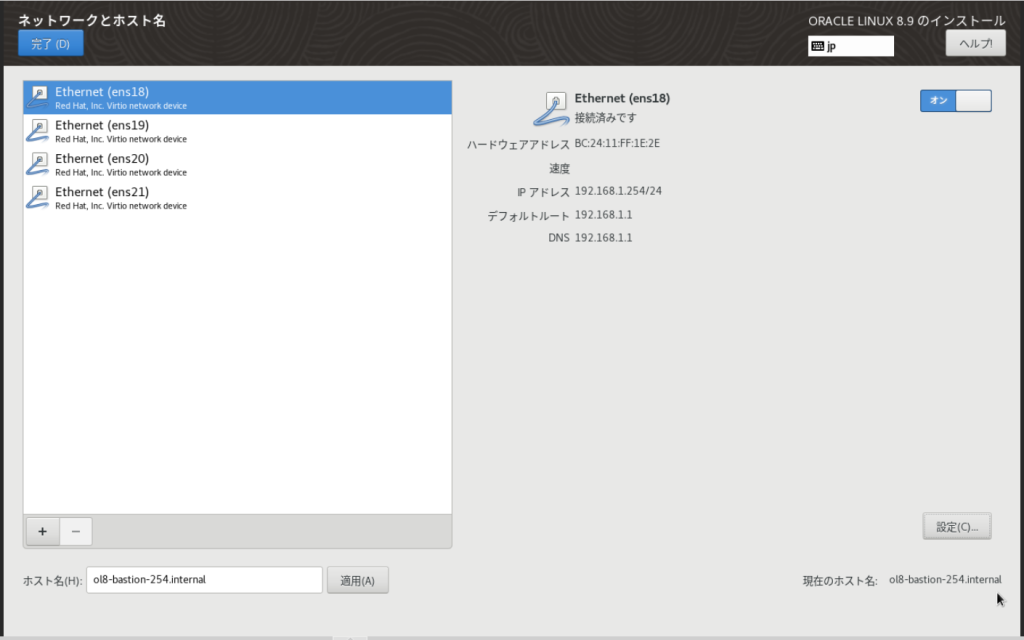
これで Ethernet の設定は完了ですが、複数の Ethernet が存在する場合は各 Ethernet に対して同様の設定を行いましょう。
なお、参考までに今回、私の環境では以下の設定を入れています。
| デバイス名 | 用途(想定) | IPv4 方式 | アドレス/ネットマスク | ゲートウェイ | DNSサーバー |
| ens18 | 外部・インターネット | 手作業 | 192.168.1.254 / 24 | 192.168.1.1 | 192.168.1.1 |
| ens19 | Public用 | 手作業 | 10.0.10.254 / 24 | (空欄) | (空欄) |
| ens20 | Private用 | 手作業 | 172.16.20.254 / 24 | (空欄) | (空欄) |
| ens21 | Management用 | 手作業 | 192.168.30.254 / 24 | (空欄) | (空欄) |
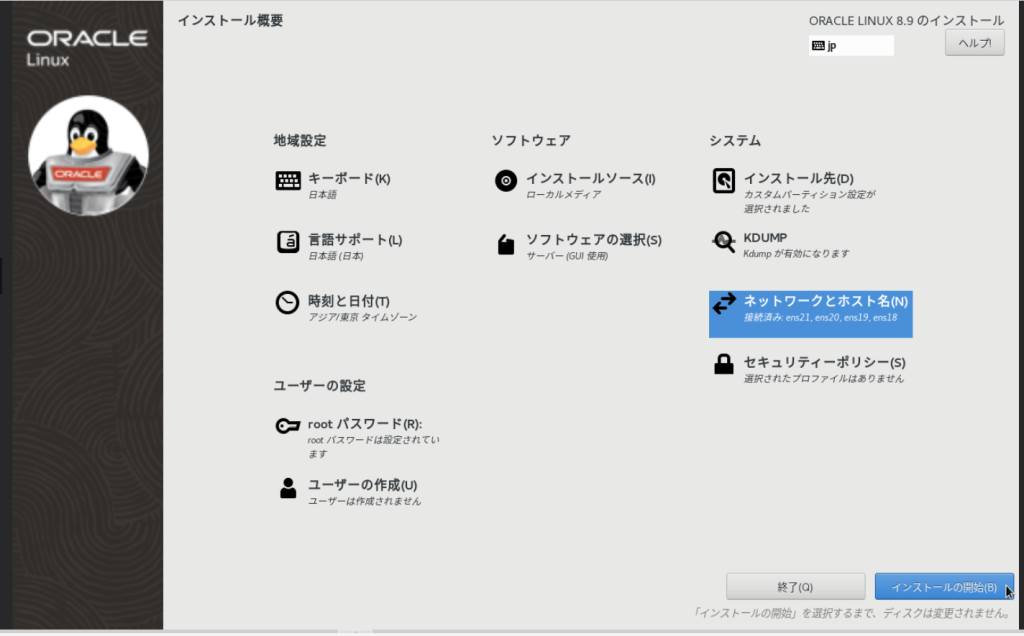
インストール概要画面(設定完了後)
これで一通りの設定ができました。
設定内容に問題がなければ、「インストールの開始」ボタンをクリックしましょう。
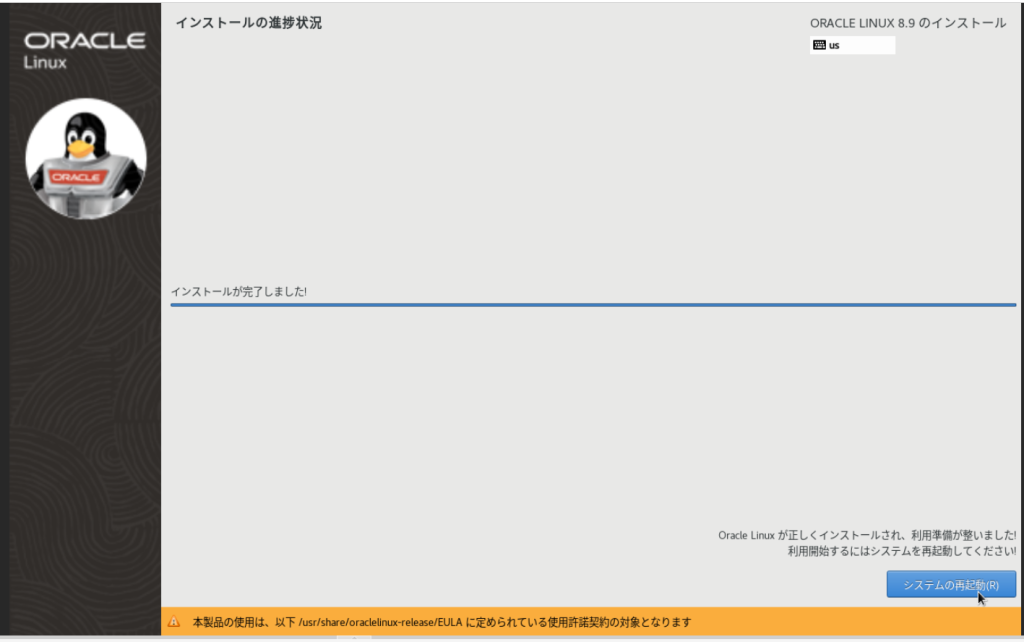
インストール完了
インストールが完了すると以下のような画面になります。
「システムの再起動」ボタンをクリックしましょう。
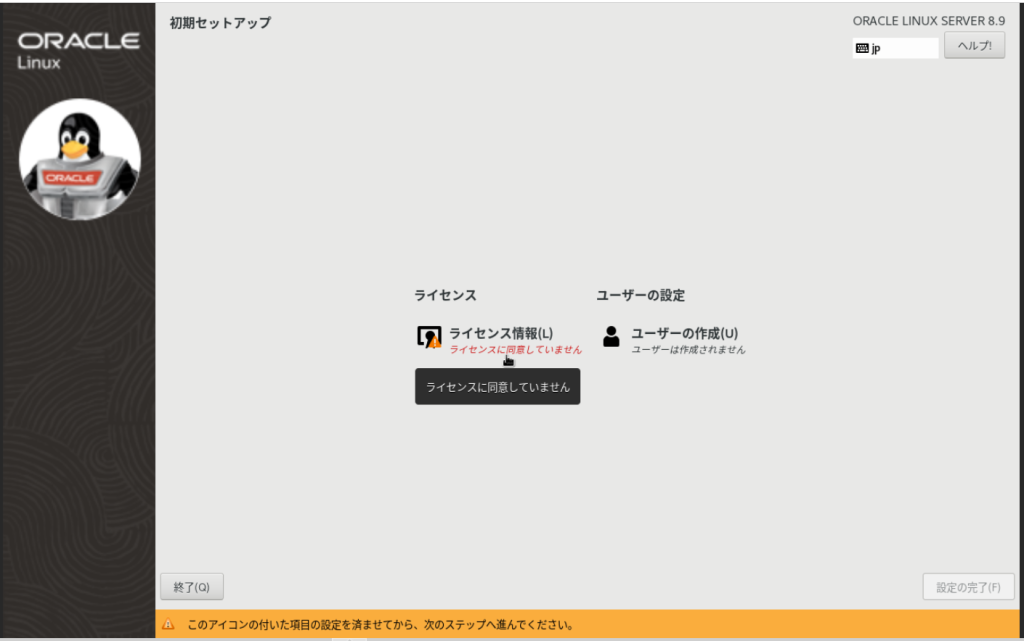
ライセンス同意
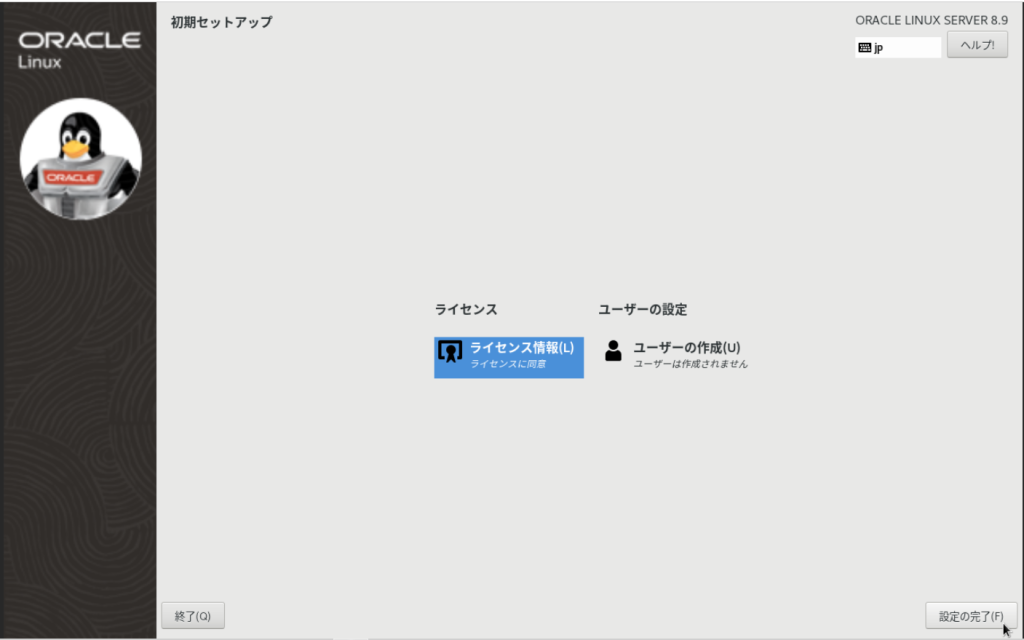
再起動完了後、以下の画面が表示されます。
「ライセンス情報」をクリックします。
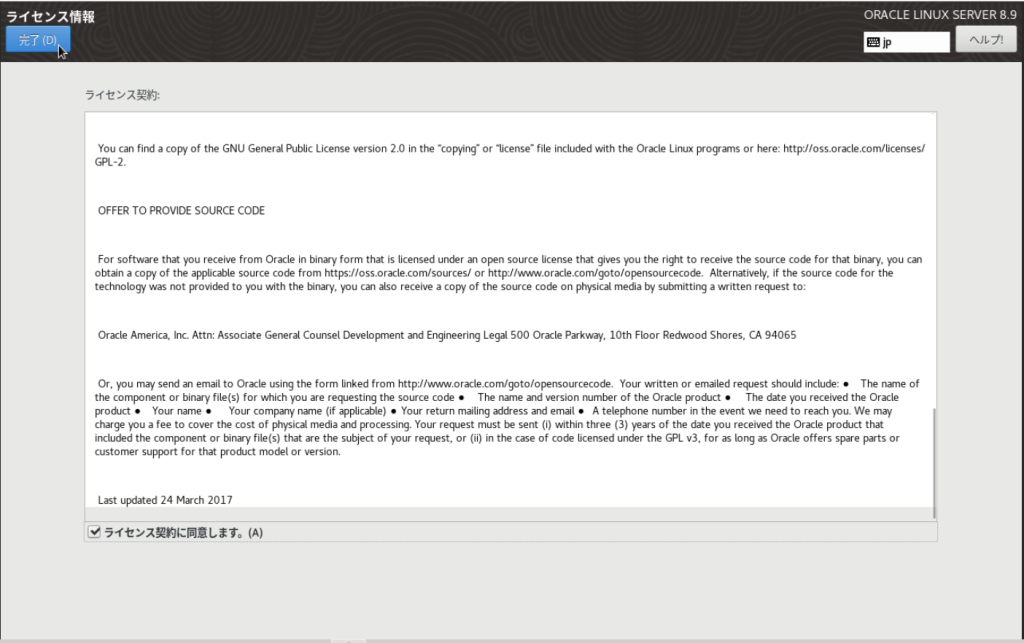
「ライセンス契約に同意します。」へ☑をいれて「完了」ボタンをクリックします。
「設定の完了」ボタンをクリックします。
以下のような画面が表示されれば、OS インストール作業が完了です。