目次
はじめに
Linuxサーバの操作をするのに、Tera Termでコマンドを打ち、WinSCPでファイルを送り、XmingでGUIを表示させる・・・ツールを使い分けるのが面倒・・・だと感じたことはありませんか?
そんな悩みを一挙に解決してくれるのが、MobaXtermといったアプリです。
MobaXterm は、単なる SSH クライアントではありません。
ファイル転送、X11サーバー(GUI表示)、さらには VNC や RDP といったリモートデスクトップ機能までが、たった一つのアプリに凝縮されています。
本記事では、導入手順から、SSH、VNC 接続までを徹底解説します。
事前準備
接続をテストを行うための Oracle Linux のインストールまでは完了しています。
まだの方は以下を参考にしてください。
まずは、もう少し、MobaXterm について説明していきます。
MobaXterm の主な特徴
通常、サーバー管理をするには「Tera Term(接続)」「WinSCP(ファイル転送)」「Xming(画面転送)」など複数のソフトを使い分ける必要がありますが、MobaXtermはこれらを一つの画面内で完結させます。
| 機能 | 概要 |
|---|---|
| オールインワン接続 | SSH, Telnet, RDP, VNC, FTP, SFTP など、主要なプロトコルにすべて対応しています。 |
| 直感的なSFTPブラウザ | SSHでサーバーに接続すると、画面の左側にファイル一覧が自動で表示されます。 ドラッグ&ドロップでファイルをアップロード・ダウンロードできるため、コマンドを打つ手間が省けます。 |
| X11サーバー内蔵 | Linux上のGUIアプリケーション(設定画面やブラウザなど)を、Windows側にそのまま表示・操作できます。 |
| タブ機能と画面分割 | 複数のサーバーに同時に接続し、タブで切り替えたり、画面を4分割して同時に操作したりできます。 |
| ポータブル版あり | インストール不要の「Portable edition」があり、USBメモリに入れて持ち運ぶことも可能です。 |
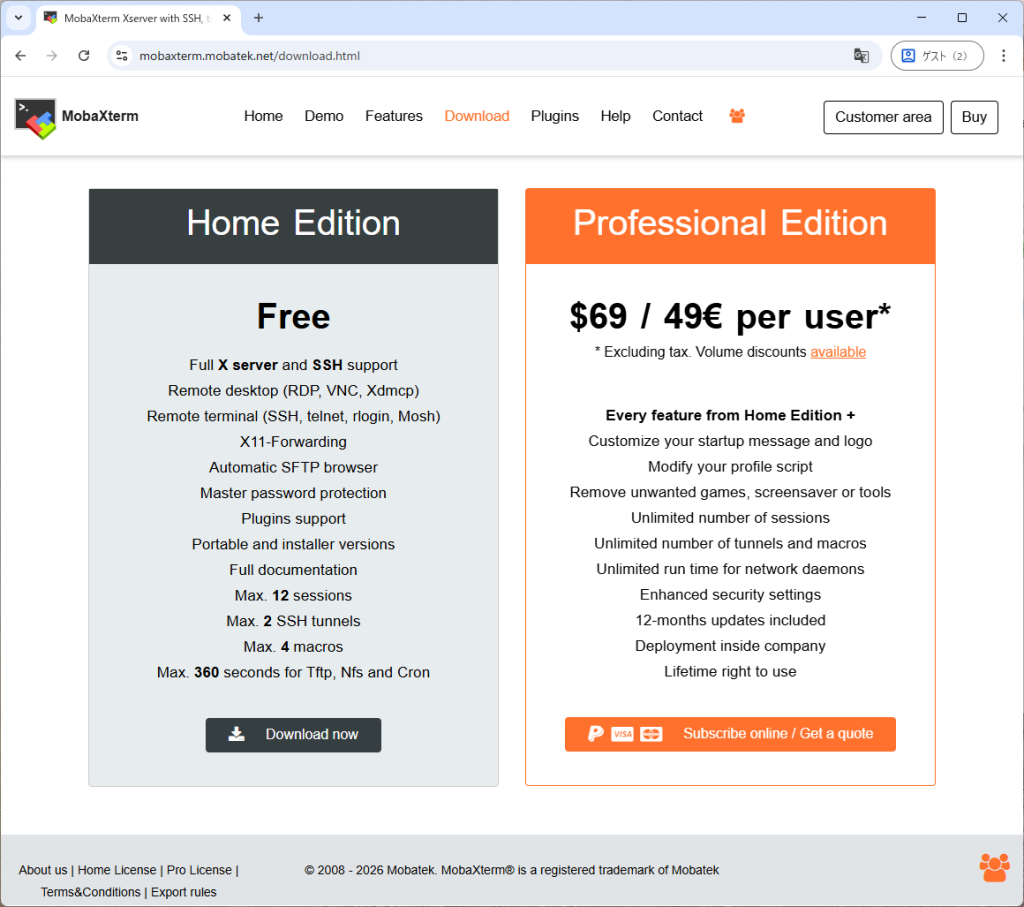
なお、MobaXterm には Home Edition (無料版) 、Professional Edition (有料版) があります。
以下、比較となりますが、検証用に使う分には Home Edition (無料版) で十分ですので、Home Edition (無料版) の手順を実施していきます。
| 項目 | Home Edition (無料版) | Professional Edition (有料版) |
|---|---|---|
| 同時セッション数 | 最大12まで | 無制限 |
| SSHトンネル数 | 最大2まで | 無制限 |
| マクロ実行時間 | 最大30秒 | 無制限 |
| カスタマイズ | 不可 | 起動ロゴなどのカスタマイズ可 |
| サポート | なし(フォーラムのみ) | プロフェッショナルサポート |
それではインストールを実施していきましょう。
MobaXterm のインストール方法(Home Edition)
MobaXtermには「インストール版」と「ポータブル版」がありますが、基本的にはPCに設定をしっかり保存できる「Installer edition」がおすすめです。
今回はインストール版の手順で進めていきます。
公式サイトへアクセス: MobaXterm公式サイトのダウンロードページを開きます。
Home Edition の 「Download now」 をクリックします。
「MobaXterm Home Edition (Installer edition)」をクリックしてZIPファイルをダウンロードします。
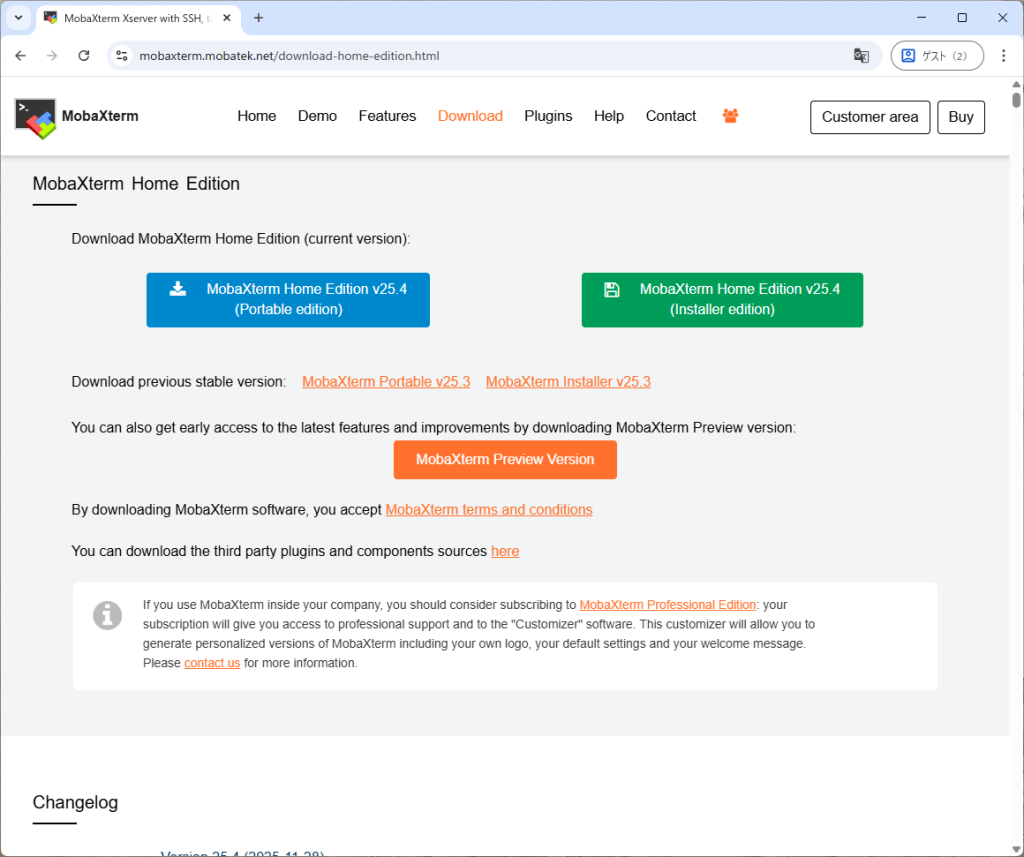
ダウンロードしたZIP(MobaXterm_Installer_vX.X.zip)を解凍し、
MobaXterm_Installer_vX.X.msi を実行します。

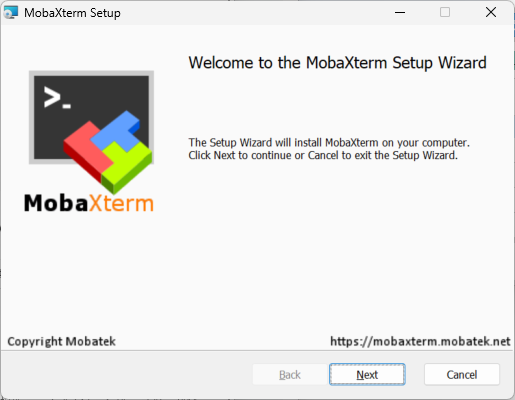
MobaXterm の Setup Wizard 画面が表示されたら 「Next」をクリックします。
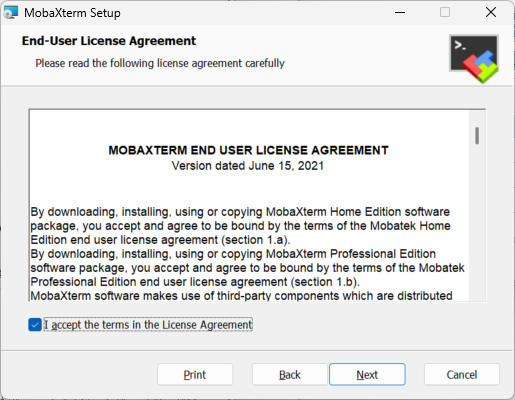
利用規約画面に遷移して「I accept the terms in the License Agreement」にチェックを入れて「Next」クリックします。
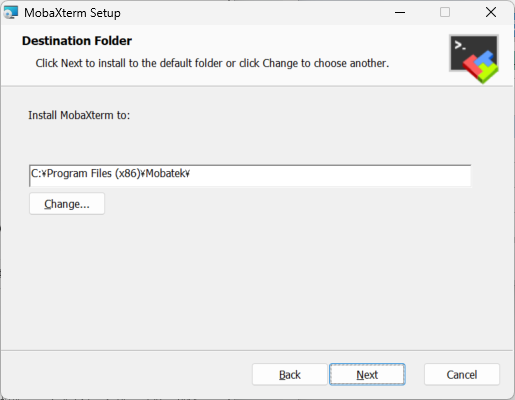
インストール先のフォルダ指定です。 デフォルトのままで、「Next」をクリックしてください。
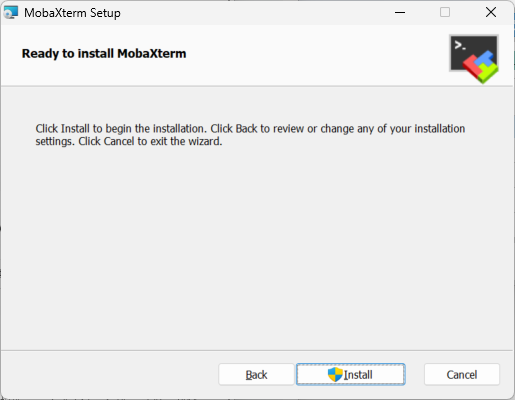
インストール開始の画面です。「Install」ボタンをクリックします。
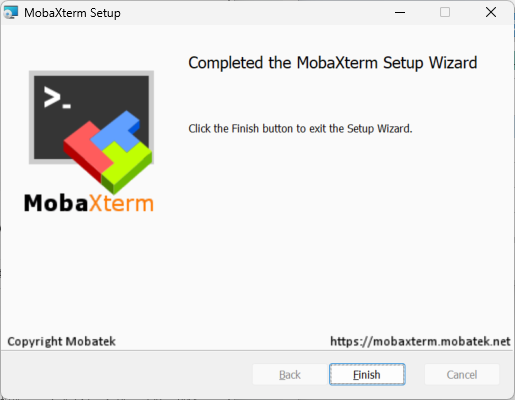
インストールの完了画面です。「Finish」のボタンをクリックします。
インストールが完了したら、MobaXterm のアプリを起動します。
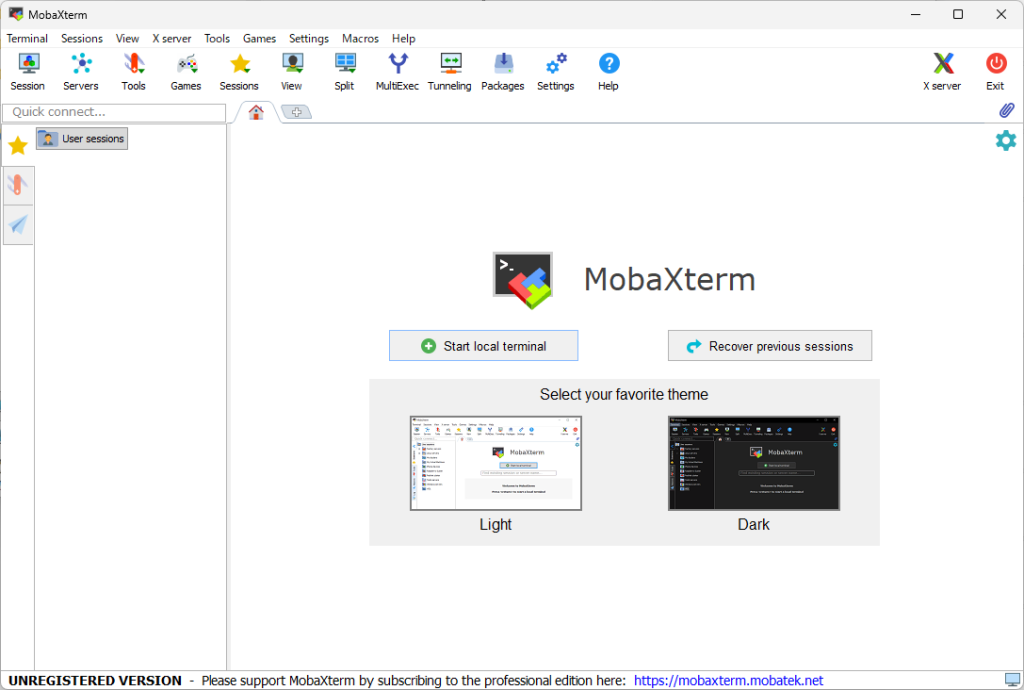
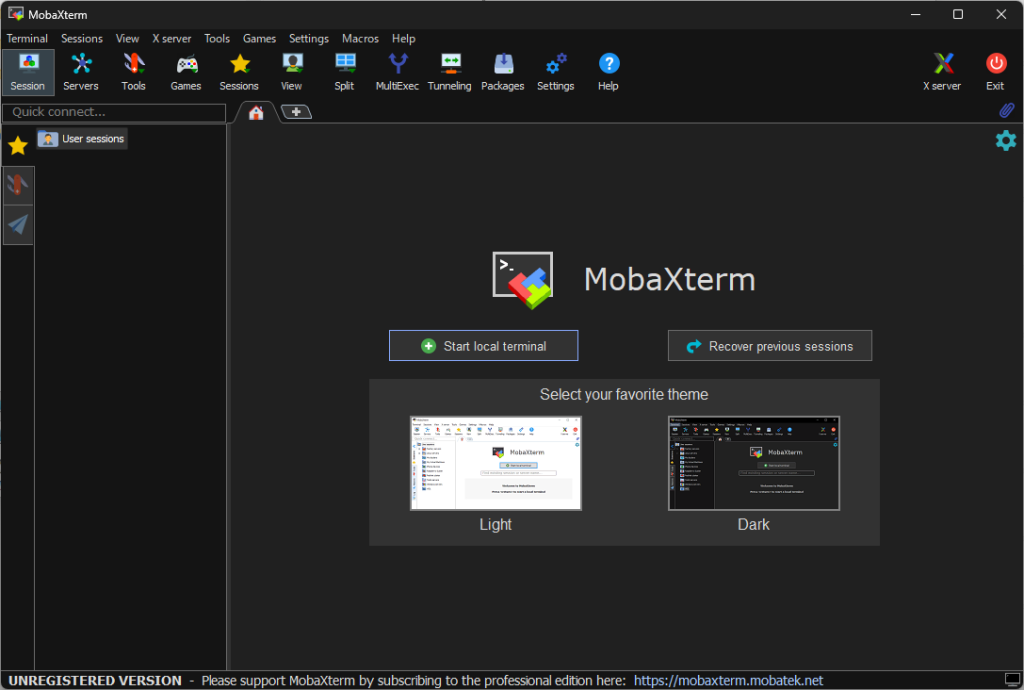
インストール直後の起動画面です。
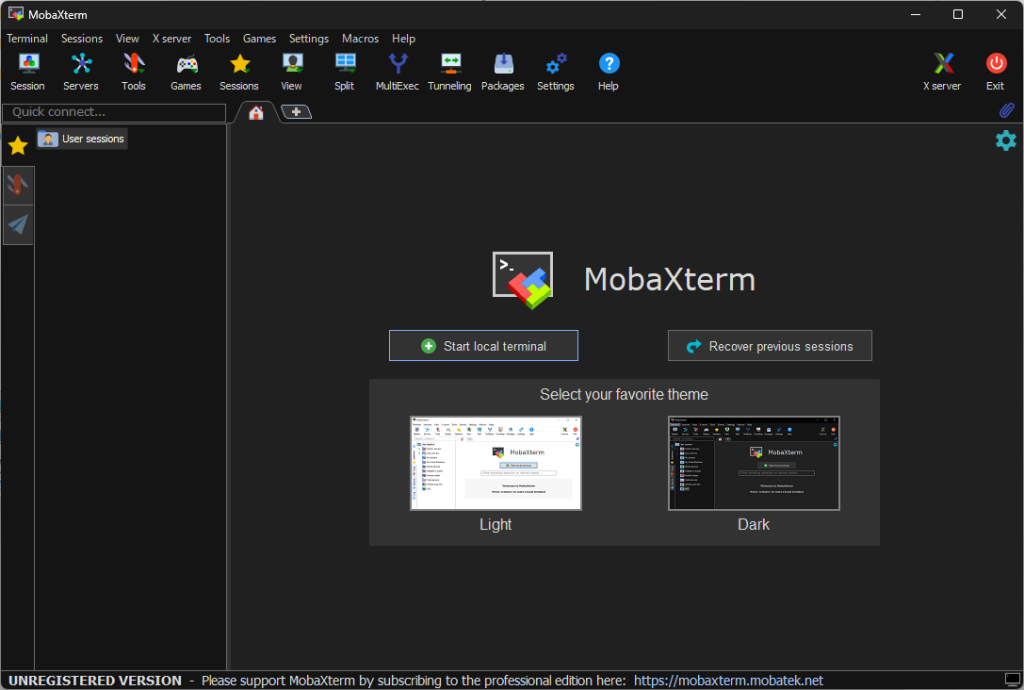
好みの設定になりますが、画面を黒くしたい場合はSelect your favorite themeを「Dark」にします。
画面が黒くなっていて、かっこよくなりました!
ちなみに本当に余談ですが、画面をしばらく放置するとペンギンが出てきてかわいいです!!
作業ログの保存方法
SSH 接続のテストを行う前に作業ログの保存を必ず設定しておきましょう。
なぜ、ログ保存の手順が必要か?
ログ取得には以下のようなメリットがあります。
| メリット | 内容 |
|---|---|
| 作業ミスを防ぐ | 自分が過去に打ったコマンドを見返せるため、トラブル時の原因究明が早くなります。 |
| エビデンス(証跡)になる | チーム開発や仕事では「何をいつ実行したか」をログとして残すことが求められるケースが多いです。 |
| 初心者の安心感 | 「設定を間違えたかもしれない」と不安な時に、ログがあれば後で詳しい人に見てもらうことができます。 |
それでは、設定方法を説明していきます。
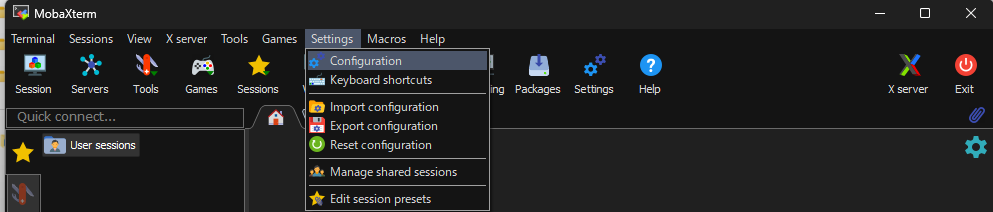
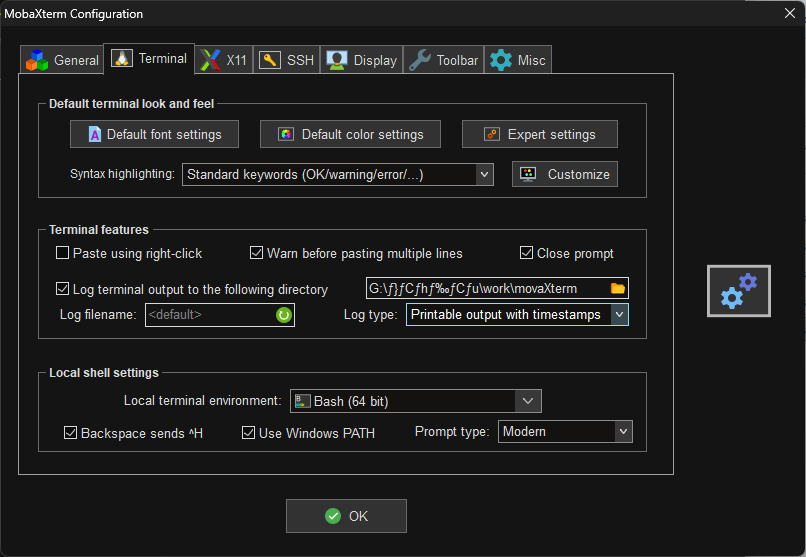
MobaXterm の「Setting」から「Configuration」をクリックします。
Terminal タブを選択してTerminal features の項目で以下のように設定します。
- 「Log terminal output to the following directory」にチェック
- 出力先のディレクトリを指定(任意のディレクトリを指定)
- Log type に「Printable output with timestanmps」を選択
なお、mobaXterm は日本語を対応していませんが、日本語のディレクトリを指定して文字化けしていますが、ログの出力は問題なくできることを確認しているので自分の好きな Windows のディレクトリを指定してください。
(無難なのは英数字(シングルバイト文字)のみを使ったディレクトリですが・・・)
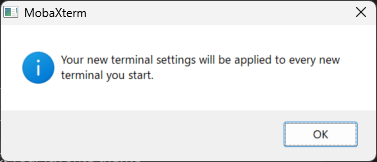
「新しいターミナル設定は、起動するすべての新しいターミナルに適用されます。」といった以下の表示が出たら「OK」をクリックしたら設定完了です。
SSHでサーバーに接続する手順
インストールが終わったら、実際にサーバー(Linuxなど)へ接続してみましょう。
左上の [Session] ボタンをクリックします。
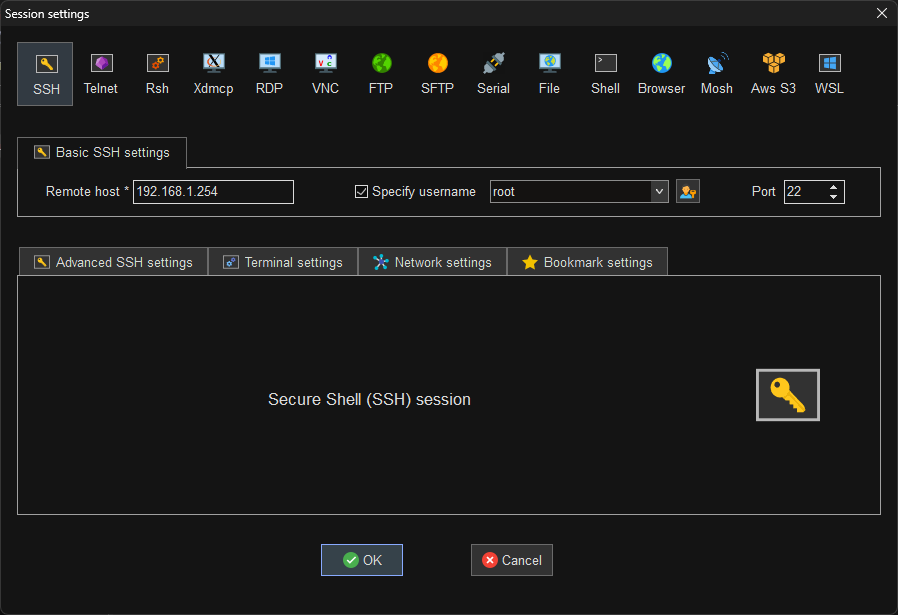
開いたウィンドウで一番左の [SSH] を選択して Basic SSH settings に以下の設定を入力して「OK」をクリックします。
- Remote host:接続先サーバーのIPアドレス(例:
192.168.xx.xx)またはドメイン名 - Specify username:チェックを入れて、ログインユーザー名(例: oracle や
root)を入力 - Port: 通常は
22のままでOK
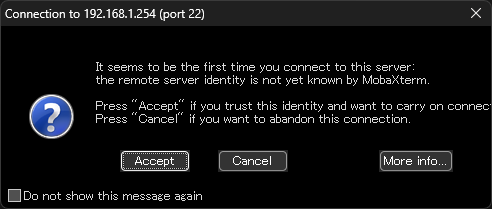
サーバーに接続する際に表示される、SSHの標準的なセキュリティ確認です。
「接続先のサーバーは本物ですか?(なりすましではないですか?)」という確認です。 自分の管理しているサーバーであれば「Accept」を押して進みます。
一度許可すると、次回からは表示されません。
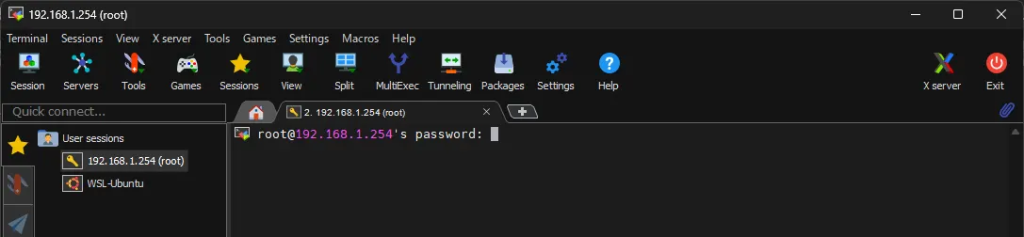
接続ユーザーのパスワードを求められるので パスワードを入力します。
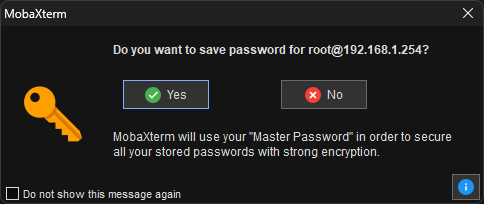
ログインしたサーバーのパスワードを MobaXterm に記憶させるかどうかの確認の画面です。
今回は「Yes」をクリックして「マスターパスワード(Master Password)」へパスワードを記憶させます。
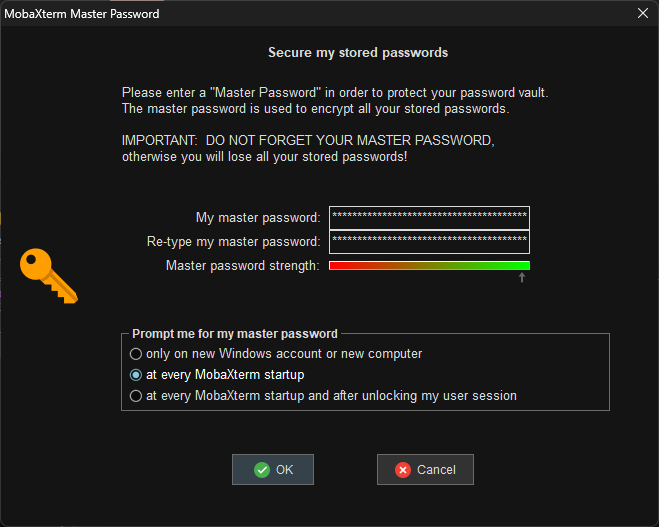
MobaXtermで初めて「マスターパスワード(Master Password)」使用する場合はこの設定が表示されます。
これは、MobaXterm内に保存している各サーバーへのログインパスワードや秘密鍵を、さらに強力に暗号化して保護するための「金庫の鍵」のようなものです。
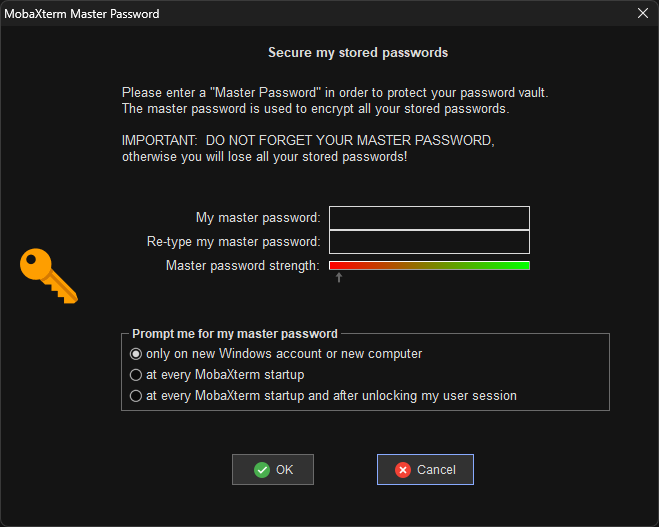
各項目の意味と設定時の注意点を解説します。
マスターパスワード(Master Password)入力項目の説明
- My master password / Re-type…:マスターパスワードを2回入力します。
- Master password strength:パスワードの強度(安全性)をバーで表示しています。緑色に近いほど安全です。
- Prompt me for my master password(入力タイミング):いつマスターパスワードを求められるかを選択します。
- only on new Windows account…:新しいPCや別のアカウントで使う時だけ。利便性は高いですが、PCを開きっぱなしにすると危険です。
- at every MobaXterm startup:MobaXtermを起動するたびに入力を求めます。(おすすめ:バランスが良い)
- at every MobaXterm startup and after unlocking…:起動時と、PCのスリープ解除時などにも求めます。(最も安全)
画面内の「IMPORTANT」という注意書きにある通り、このパスワードを忘れると、保存していた全てのサーバーパスワードが復元できなくなります。
MobaXterm側でもリセットすることはできないため、忘れない自信のあるパスワードにするか、パスワード管理ソフトなどにメモしておくことを強くおすすめします。
今回はパスワードを入力し、「at every MobaXterm startup」を選択して「OK」クリックします。
以降、このサーバに接続するときにはパスワードの入力が不要になります。
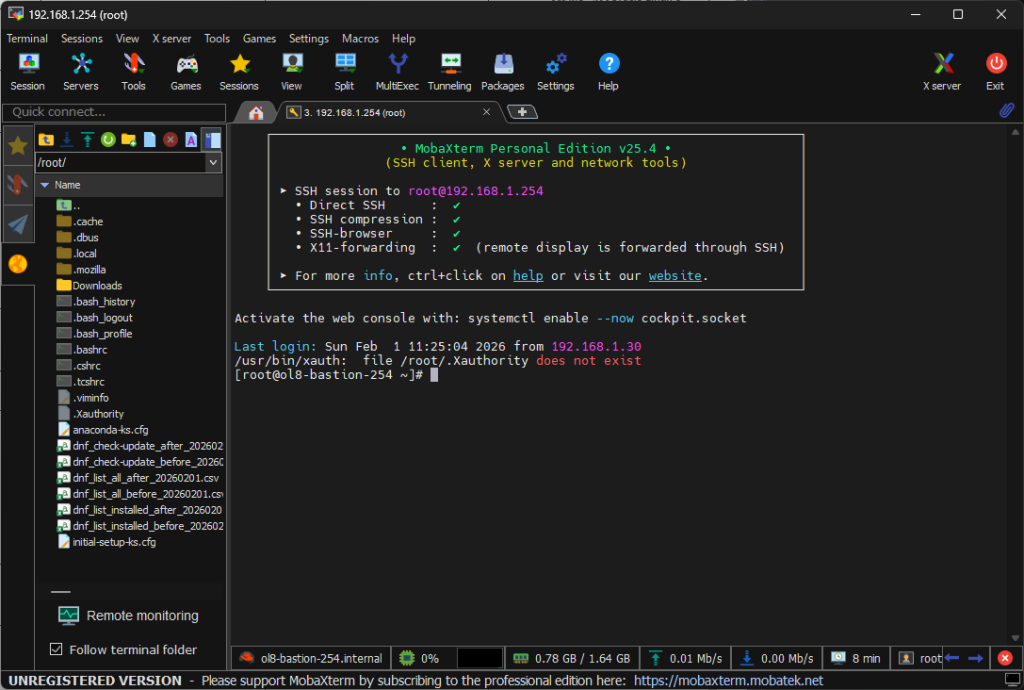
起動が成功すると左ペインには、 接続したユーザーのホームディレクトリが表示されていて、右側には CLI の画面が表示されています。
「/usr/bin/xauth: file /root/.Xauthority does not exist」という出力が出ていますが、これは SSH で初めて GUI 転送(X11 Forwarding)を利用する際に表示される「正常な通知」であり、エラーではありません。
GUI 転送(X11 Forwarding)の確認
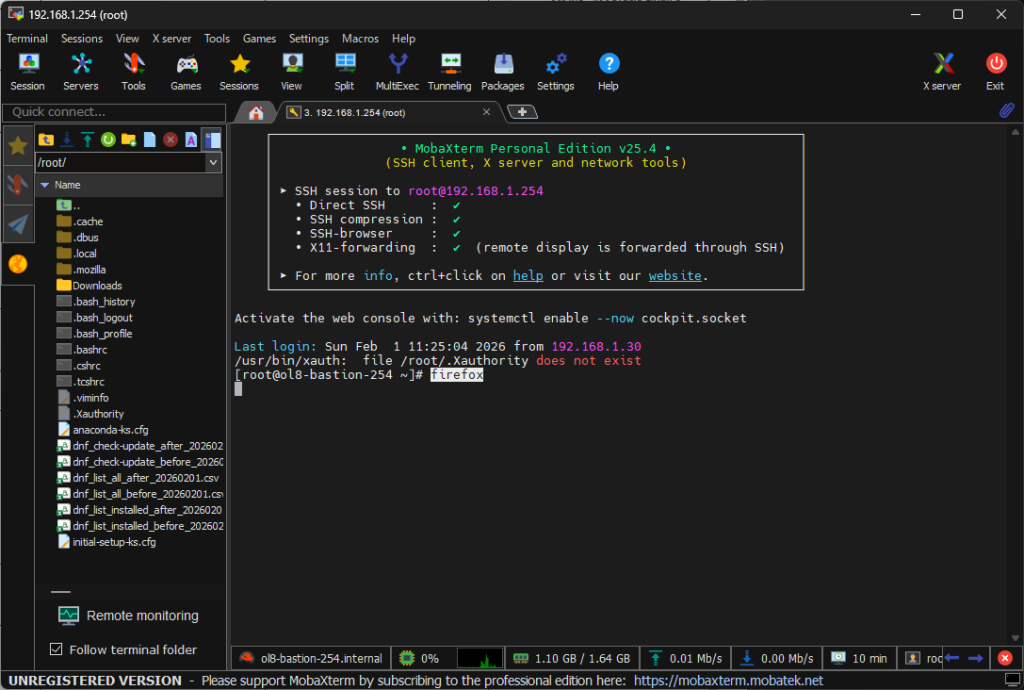
次に、GUI転送(X11 Forwarding)の機能を確認してみましょう。
firefox コマンドを実行します。
しばらく待つと、Windowsのデスクトップ上に Firefox のウィンドウが立ち上がります。
この画面は、実際には接続先の Linux サーバー上で動作しているものですが、MobaXterm の機能によって描画データだけが Windows 側に転送されています。
まるで Windows 本体のアプリのように操作できますが、中身は Linux サーバーそのものです。
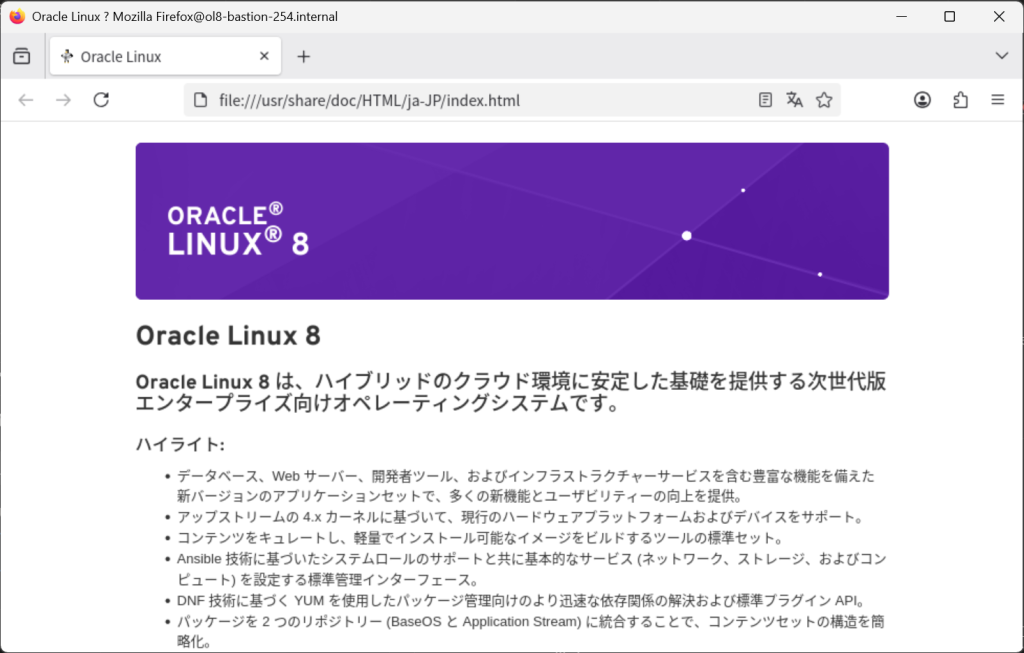
起動した Firefox を終了させたい場合、通常のWindowsアプリと同じように、Firefoxの「×」ボタンを押して閉じます。
VNC接続の具体的な設定手順
MobaXtermでのVNC接続は、デスクトップ画面全体を操作したい時に非常に便利です。
具体的な設定手順を、キャプチャ解説のイメージとともにまとめました。
サーバー側(Linux)の設定
VNC サーバーのインストール
まず、サーバーにVNCサーバーソフト(tigervnc-server)をインストールします。
dnf install tigervnc-server -y[root@ol8-bastion-254 ~]# dnf install tigervnc-server -y
メタデータの期限切れの最終確認: 2:40:01 前の 2026年02月01日 09時01分01秒 に実施しました。
依存関係が解決しました。
======================================================================================================
パッケージ アーキテクチャー バージョン リポジトリー サイズ
======================================================================================================
インストール:
tigervnc-server x86_64 1.15.0-8.el8_10 ol8_appstream 315 k
依存関係のインストール:
tigervnc-selinux noarch 1.15.0-8.el8_10 ol8_appstream 54 k
トランザクションの概要
======================================================================================================
インストール 2 パッケージ
ダウンロードサイズの合計: 369 k
インストール後のサイズ: 707 k
パッケージのダウンロード:
(1/2): tigervnc-selinux-1.15.0-8.el8_10.noarch.rpm 269 kB/s | 54 kB 00:00
(2/2): tigervnc-server-1.15.0-8.el8_10.x86_64.rpm 1.4 MB/s | 315 kB 00:00
------------------------------------------------------------------------------------------------------
合計 1.6 MB/s | 369 kB 00:00
トランザクションを確認しています
トランザクションの確認に成功しました。
トランザクションをテストしています
トランザクションのテストに成功しました。
トランザクションを実行しています
準備中 : 1/1
scriptletの実行中: tigervnc-selinux-1.15.0-8.el8_10.noarch 1/2
インストール中 : tigervnc-selinux-1.15.0-8.el8_10.noarch 1/2
scriptletの実行中: tigervnc-selinux-1.15.0-8.el8_10.noarch 1/2
インストール中 : tigervnc-server-1.15.0-8.el8_10.x86_64 2/2
scriptletの実行中: tigervnc-server-1.15.0-8.el8_10.x86_64 2/2
検証中 : tigervnc-selinux-1.15.0-8.el8_10.noarch 1/2
検証中 : tigervnc-server-1.15.0-8.el8_10.x86_64 2/2
インストール済み:
tigervnc-selinux-1.15.0-8.el8_10.noarch tigervnc-server-1.15.0-8.el8_10.x86_64
完了しました!
[root@ol8-bastion-254 ~]#
VNC用パスワードの設定
VNC接続したいユーザで実施します。root で実行したい場合、root のデスクトップ画面が開きます。
パスワードを入力し、Would you like to enter a view-only password? (y/n) には n で答えます。
これは『閲覧専用』のパスワードを設定しますか?と聞いてきています。
今回は自分一人でサーバーを管理・操作する場合は n (No) と答えて進めて問題ありません。
vncpasswd[root@ol8-bastion-254 ~]# vncpasswd
Password:
Password should not be greater than 8 characters
Because only 8 valid characters are used
Verify:
Would you like to enter a view-only password (y/n)? n
A view-only password is not used
[root@ol8-bastion-254 ~]#
補足
VNCには、用途に合わせて2種類のパスワードを設定できる機能があります。
- 通常パスワード (Full-control password):
- マウス操作やキーボード入力ができる、通常の操作用パスワード。
- 閲覧専用パスワード (View-only password):
- 画面を見ることはできるが、マウスやキーボードでの操作は一切できないパスワード。
どのようなケースで使い分けるかというと例えば、あなたが作業している画面を「他の人にリアルタイムで見せたいけれど、勝手に操作はされたくない」という場合に、この閲覧専用パスワードを相手に教えます。
監視: サーバーの稼働状況を誰でも見られるようにするが、設定変更はさせない。
教育・デモ: 講師が操作し、生徒は見るだけ。
VNCサーバーの起動
手動でディスプレイ番号「:1」としてVNCサーバーを起動します。
ディスプレイ番号 :1 の場合、5900 + 1 ポートで VNC の接続を行うことになります。
# VNC サーバ起動
vncserver :1

# 5901/tcp で Xvnc が LISTENで起動していること
ss -tulpn | grep 5901[root@ol8-bastion-254 ~]# vncserver :1
WARNING: vncserver has been replaced by a systemd unit and is now considered deprecated and removed in upstream.
Please read /usr/share/doc/tigervnc/HOWTO.md for more information.
You will require a password to access your desktops.
Password:
Password should not be greater than 8 characters
Because only 8 valid characters are used
Verify:
Would you like to enter a view-only password (y/n)? n
A view-only password is not used
New 'ol8-bastion-254.internal:1 (root)' desktop is ol8-bastion-254.internal:1
Creating default startup script /root/.vnc/xstartup
Creating default config /root/.vnc/config
Starting applications specified in /root/.vnc/xstartup
Log file is /root/.vnc/ol8-bastion-254.internal:1.log
[root@ol8-bastion-254 ~]#
[root@ol8-bastion-254 ~]# ss -tulpn | grep 5901
tcp LISTEN 0 5 0.0.0.0:5901 0.0.0.0:* users:(("Xvnc",pid=10973,fd=6))
tcp LISTEN 0 5 [::]:5901 [::]:* users:(("Xvnc",pid=10973,fd=7))
[root@ol8-bastion-254 ~]#Linux 側で firewalld が起動している場合
Linux 側で firewalld が起動している場合、5901 ポートへの接続ができません。
以下、コマンドで ファイアウォール のポートの解放をしていきましょう。
# 現在のファイアウォールの設定を確認
firewall-cmd --list-all

# 5901/tcp の通信を許可
firewall-cmd --permanent --add-port=5901/tcp

# 設定変更を反映
firewall-cmd --reload

# 5901/tcp が pors に追加されていることを確認
firewall-cmd --list-all[root@ol8-bastion-254 ~]# firewall-cmd --list-all
public (active)
target: default
icmp-block-inversion: no
interfaces: ens18 ens19 ens20 ens21
sources:
services: cockpit dhcpv6-client ssh
ports:
protocols:
forward: no
masquerade: no
forward-ports:
source-ports:
icmp-blocks:
rich rules:
[root@ol8-bastion-254 ~]# firewall-cmd --permanent --add-port=5901/tcp
success
[root@ol8-bastion-254 ~]# firewall-cmd --list-all
public (active)
target: default
icmp-block-inversion: no
interfaces: ens18 ens19 ens20 ens21
sources:
services: cockpit dhcpv6-client ssh
ports:
protocols:
forward: no
masquerade: no
forward-ports:
source-ports:
icmp-blocks:
rich rules:
[root@ol8-bastion-254 ~]# firewall-cmd --reload
success
[root@ol8-bastion-254 ~]# firewall-cmd --list-all
public (active)
target: default
icmp-block-inversion: no
interfaces: ens18 ens19 ens20 ens21
sources:
services: cockpit dhcpv6-client ssh
ports: 5901/tcp
protocols:
forward: no
masquerade: no
forward-ports:
source-ports:
icmp-blocks:
rich rules:
[root@ol8-bastion-254 ~]#MobaXterm側の設定
Windows 側の MobaXterm から接続設定を作ります。
左上の [Session] ボタンをクリックします。
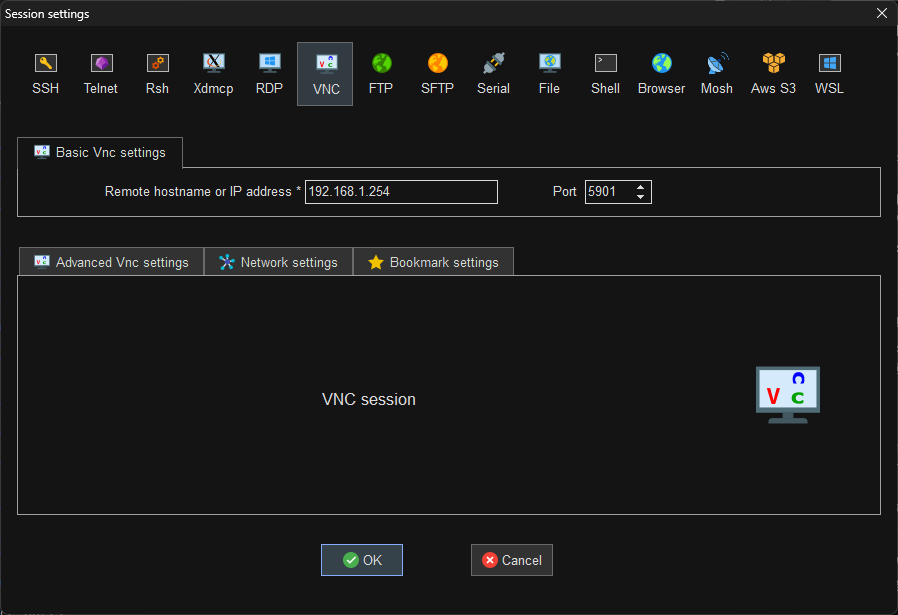
[VNC] を選択し、以下を入力したら「OK」をクリックします。
- Remote hostname or IP address: サーバーのIPアドレス(例:
192.168.XX.XXX)を入力 - Port:
5901と入力(ディスプレイ番号 :1 の場合、5900 + 1 )
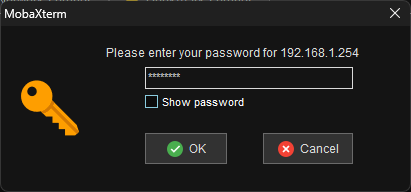
VNC の通常パスワードを入力して「OK」ボタンをクリックします。
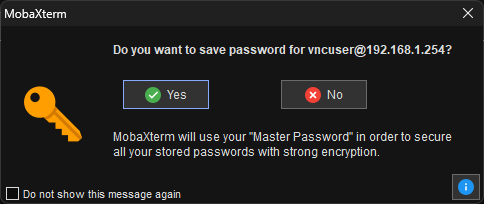
mobaXterm の 「マスターパスワード(Master Password)」へパスワードを記憶させるか聞かれるので「Yes」をクリックします。
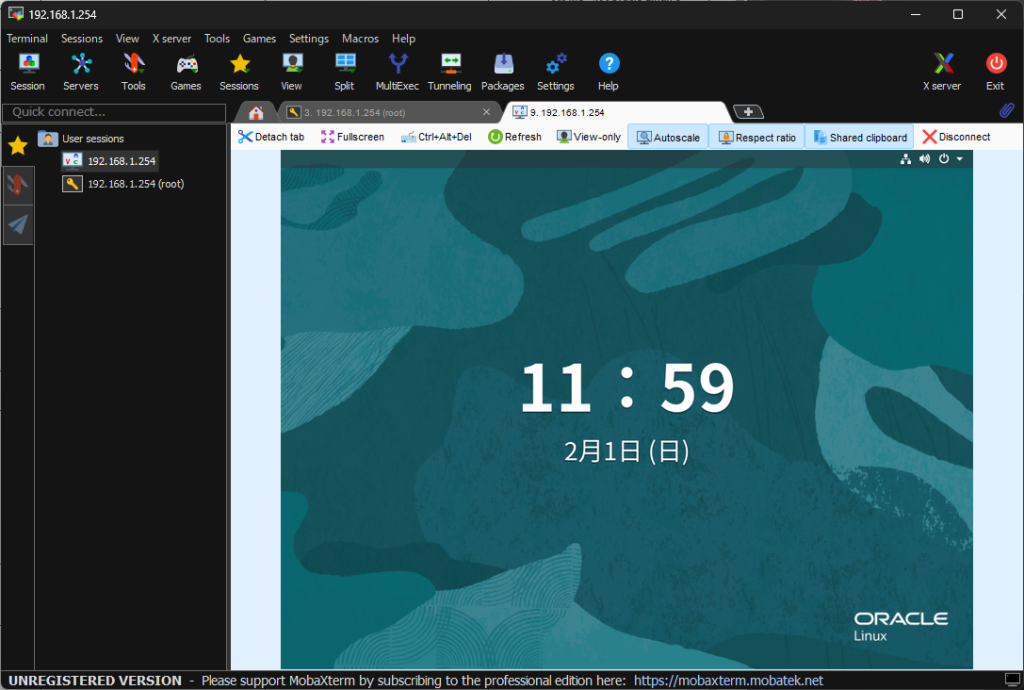
以下のように Linux 環境の画面が描画されれば VNC での接続も完了です。
以上で MobaXterm のインストールから、大まかな機能の説明になります。
まとめ:X11 Forwarding と VNC どっちを使うべき?
本記事では、MobaXterm を使って Linux サーバーを GUI 操作する2つの主要な方法を解説しました。
それぞれの特徴を整理しましたので、用途に合わせて使い分けてください。
| 項目 | X11 Forwarding (X Server) | VNC 接続 |
|---|---|---|
| 表示単位 | アプリ単位(ウィンドウが浮く) | デスクトップ全体 |
| 手軽さ | ◎(SSH接続のみでOK) | △(サーバー設定が必要) ポートの穴あけも必要 |
| 動作速度 | △(描画が少し重い) | ◯(比較的スムーズ) |
| 作業の継続 | SSHが切れるとアプリも終了 | 接続を切っても作業を継続可能 |
| 主な用途 | Firefoxやインストーラーの一時的な起動 | デスクトップ環境を使った長時間の作業 |
MobaXterm は、SSH だけでなく、今回紹介した GUI 転送(X11)やリモートデスクトップ(VNC)まで、インフラエンジニアに必要な機能がすべて詰まったツールです。
特に、作業ログの自動保存を設定しておくことで、自分自身の作業ミスを防ぐだけでなく、トラブル時やチームへの報告にも役立つ「デキるエンジニア」の環境を構築できます。
一度設定を済ませてしまえば、これほど便利なツールはありません。
ぜひ本記事を参考に、快適なサーバー管理環境を手に入れてください!