目次
はじめに
Proxmox VE では、NAS などで提供されている NFS(Network File System)共有を ISO イメージやバックアップの保存先として利用できます。
NFS は以下の点で Proxmox との相性が良く、ISO / バックアップ / VM ディスクといった用途で安定して使えるストレージ方式です。
- Linux ベースで相性が良い
- Proxmox のストレージ種別として標準対応している
- バックアップ用途で実績が多い
本記事では、以下について解説します。
- Proxmox VE に NFS ストレージを追加する手順
- NFS 特有の 事前準備・注意点
- よくある 接続エラーと確認方法
想定環境
- Proxmox VE 8.x、9.x
- NAS(NFS 共有が作成済み)
- 用途:ISO / バックアップの保存先
事前準備(必須)
NFS ストレージを Proxmox VE から利用するためには、NAS 側で NFS サーバの設定を事前に行っておく必要があります。
特に NFS では、どのクライアント(IP アドレス)から、どのディレクトリに、どの権限でアクセスを許可するかを明示的に設定しなければなりません。
以下の表は、Proxmox VE から NFS マウントを行う際に最低限確認しておくべき NAS 側の設定項目です。
これらの設定に不備があると、ストレージ追加時に permission denied や access denied by server といったエラーが発生します。
なお、設定項目名や画面構成は NAS のメーカー(Synology / QNAP / TrueNAS など)によって異なりますが、考え方は共通です。
| 項目 | 説明 | 設定例 |
|---|---|---|
| NAS の IP アドレス | NFS サーバの IP を指定 | 192.168.1.101 |
| Export(Path) | NAS が公開している NFS のエクスポートパス(例:/volume1/xxx) | /volume1/p-nas-nfs |
| 許可クライアント | Proxmox の IP アドレス | 192.168.1.100 |
| 特権 | NFS クライアント(Proxmox)が共有ディレクトリに対して、読み込みだけでなく書き込みも行えるかを指定 | 読み込み/書き込み |
| Squash | NFS クライアントから送信されるユーザー ID(UID / GID)を、NAS 側でどのユーザーとして扱うかを制御する設定 Proxmox は NFS アクセス時に root ユーザーとしてアクセスするため、 Squash を有効(root_squash)にすると、書き込み権限エラーになるケースが多い | マッピングしない |
| 非同期 | NFS の書き込み要求をディスクへ即時反映するか、メモリ上で一時的に受け付けるかを制御する設定 非同期を有効にすると、ISO アップロードやバックアップ処理の性能が向上 一方で、障害発生時にデータが失われる可能性があるため、本番環境では同期(Sync)を選択するケースもあり ※自宅検証・ISO保管なら非同期でも運用しやすい。重要データ重視なら同期も検討。 | はい |
| 非優先ポート | 1024 番以上のポート番号を使用した NFS アクセスを許可するかどうかを制御する設定 Proxmox は通常、特権ポート(1024 番未満)を使用して NFS に接続するため、非優先ポートからの接続を拒否しても問題なし | 拒否 |
| クロスマウント | NFS で公開しているディレクトリ配下に、別のファイルシステムがマウントされている場合でも、その内容をクライアントから参照できるようにする設定 将来的にディレクトリ構成を拡張する可能性がある場合は、有効にしておくと柔軟に対応 | 可 |
NFS 接続エラーについて
NAS 側の設定に問題がある場合、追加時に以下のようなエラーが出ることがあります。
permission deniedaccess denied by serverrequested NFS version is not supported
主な原因
- Export Path が間違っている
- NAS 側で Proxmox ノードの IP が許可されていない
- NFS バージョンの不一致(v3 / v4)
👉 NAS 側の NFS 設定で
エクスポート設定・クライアント制限・NFS バージョンを確認してください。
NFSv3 / v4 のどちらを使うかは、NAS 側の有効化設定と Proxmox 側の指定を揃えてください。
Proxmox からは 「showmount -e <NAS_IP>」 で Export 一覧を確認できます。
root@pve01:~# showmount -e 192.168.1.101
Export list for 192.168.1.101:
/volume1/p-nas-nfs 192.168.1.100
root@pve01:~#Proxmox VE で NFS ストレージを追加する手順
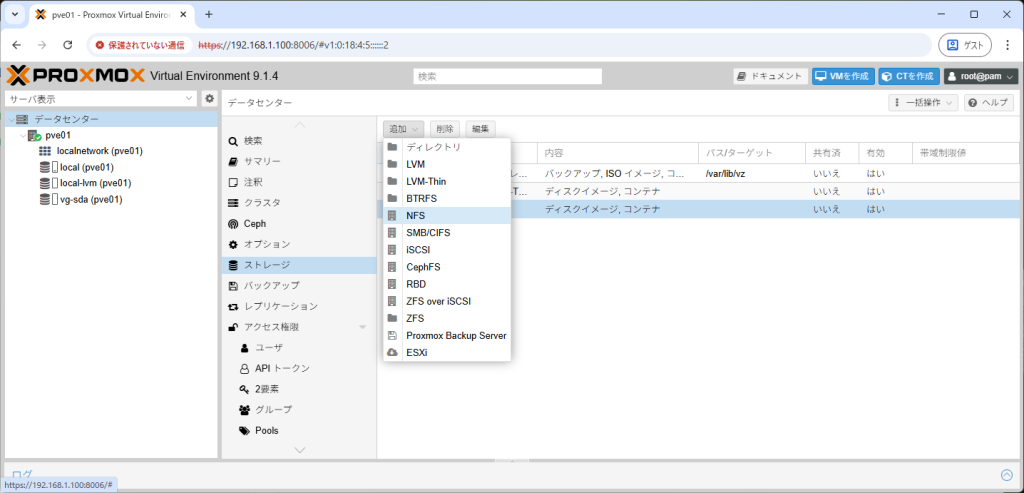
手順① ストレージ追加画面を開く
以下の順番にクリックします。
- 左ペインで データセンター を選択
- ストレージ をクリック
- 追加 → [NFS] を選択
手順② NFS 基本設定を入力
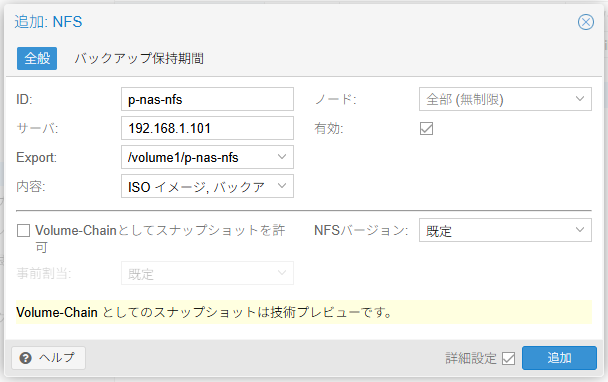
以下を入力し、[追加] をクリックします。
| ID | ストレージのID名 分かりやすくするためにNASの共有フォルダ名と合わせる | p-nas-nfs |
| サーバ | NAS の IP アドレス | 192.168.1.101 |
| Export | NAS の NFS マウント先 上記の設定が問題なければプルダウンで表示され選択可能 | /volume1/p-nas-nfs |
| 内容 | ストレージの利用用途の選択項目(複数選択可能) | ISO イメージ / バックアップ |
手順③ 追加されたか確認
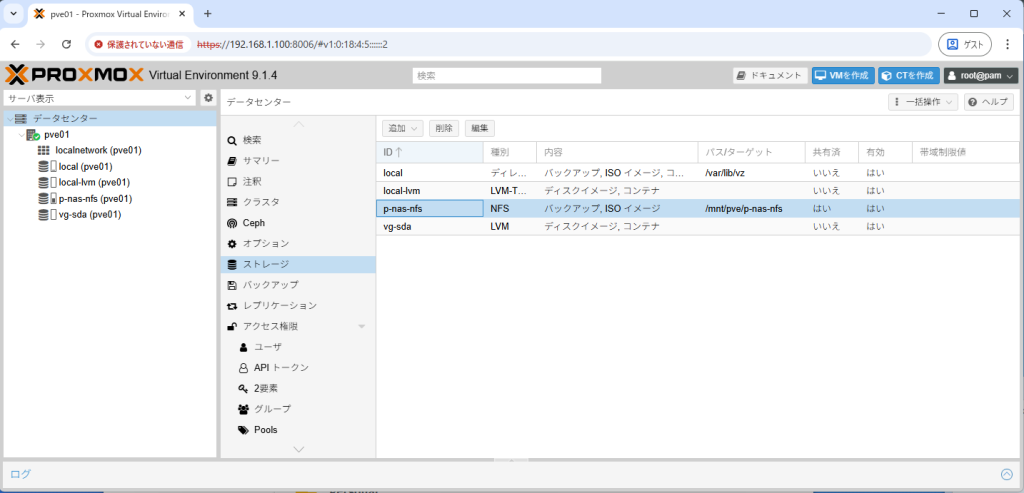
正常に追加されると、ストレージ一覧に NFS が表示されます。
ここで表示されない場合は、NAS 側の Export 設定を再確認しましょう。
動作確認
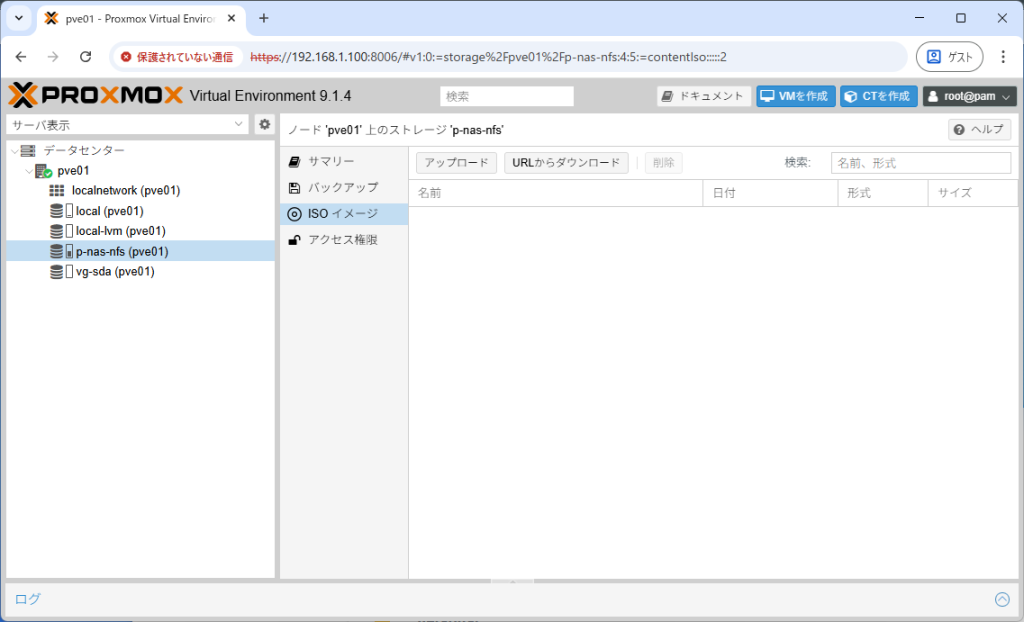
手順① ISO イメージアップロード画面を開く
以下の順番にクリックします。
- 左ペインで p-nas-nfs を選択
- ISO イメージ をクリック
- [アップロード]をクリック
手順② アップロードする ISO イメージファイルの選択
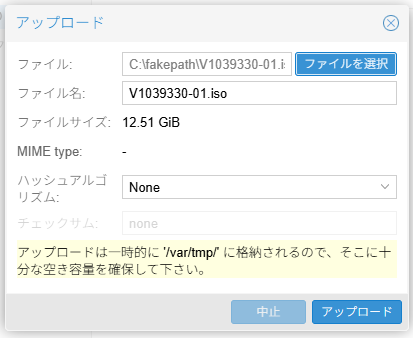
「ファイルを選択」ボタンをクリックして、アップロードした ISO ファイルを選択します。
「アップロード」ボタンをクリックします。
※ハッシュアルゴリズムを設定するとアップロード後にファイルが破損していないかのチェックを行えます。
今回はこの設定は行わずに、進めていきます。
注意点
動作は以下の流れになるので、Proxmox の /var/tmp/ の領域が空いているか確認しましょう。
- Proxmox の /var/tmp/ の配下に ISO ファイルが格納
- Proxmox から NAS に ISO ファイルをコピー
- Proxmox の /var/tmp/ の配下に ISO ファイルを削除
私の場合は、SSH 接続して df -h のコマンドで空き容量を確認します。
以下の例では「 /var/tmp/」のマウント先である「/」と、NASのマウント「/mnt/pve/p-nas-nfs」を確認しています。
ISO が大きい場合は、Proxmox 側の root(/)容量が小さいとアップロードに失敗することがあります。
root@pve01:~# df -h / /mnt/pve/p-nas-nfs
Filesystem                        Size  Used Avail Use% Mounted on
/dev/mapper/pve-root               94G  5.9G   84G   7% /
192.168.1.101:/volume1/p-nas-nfs  3.6T  2.1T  1.6T  57% /mnt/pve/p-nas-nfs
root@pve01:~#その後、アップロード中は「watch -d -n 1 ‘df -m / /mnt/pve/p-nas-nfs’」を実行すると、1 秒間隔で使用量を確認できます。おすすめです。
監視を終了する場合は、Ctrl+C を押すと終了できます。
Every 1.0s: df -m / /mnt/pve/p-nas-nfs                                                        pve01: Sun Jan 11 16:53:52 2026

Filesystem                       1M-blocks    Used Available Use% Mounted on
/dev/mapper/pve-root                 96190    5979     85280   7% /
192.168.1.101:/volume1/p-nas-nfs 3750804 2111005 1639683 57% /mnt/pve/p-nas-nfs手順③ ISO イメージのアップロードが完了
「 /var/tmp/」へのアップロード後に、以下のダイアログが表示されます。
【TASK OK】が出力されるまでは、作業は完了していないので待ちましょう。
【TASK OK】が出力後、「×」で閉じましょう。
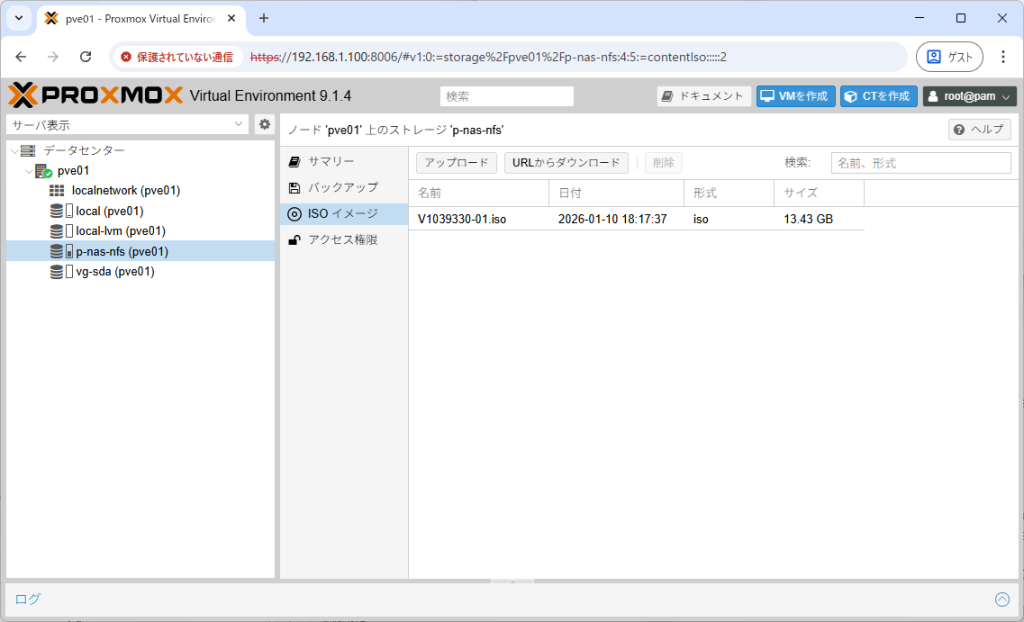
アップロードしたファイルが以下のように確認できれば問題なしです。
おわりに
デフォルトのストレージ(local-lvm)に ISO ファイルを保存することも可能ですが、ISO ファイルは数 GB 単位と容量が大きいため、すぐにディスク領域を圧迫してしまいます。
NAS を活用して一括管理することで、Proxmox 本体のリソースを節約しつつ、複数のノードから同じ ISO を使い回せるようになり、検証効率が格段にアップします。NAS をお持ちの方は、ぜひ真っ先に設定しておきたい項目です。
さて、ストレージの準備が整いました。次回は、この NFS ストレージにアップロードした ISO ファイルを使って、実際に仮想マシン(VM)を作成し、OS をインストールする手順を解説していきます!