Proxmox VE では、NAS などで提供されている CIFS(SMB)共有をISO 保存先やバックアップ領域として利用できます。
ただし、CIFS の設定では SMB バージョンの不一致によるエラーが発生しやすく、
Dialect not supported by server
といったエラーでハマるケースも少なくありません。
本記事では、Proxmox VE に CIFS ストレージを追加する手順とあわせて、
SMB バージョンの不一致の対応についても解説します。
目次
想定環境
- Proxmox VE 8.x、9.x
- NAS(CIFS / SMB 共有が作成済み)
- 用途:ISO / バックアップ 保存先
事前準備(必須)
事前に以下の情報を確認しておきます。
| 項目 | 概要 | 設定例 |
|---|---|---|
| NAS の IP アドレス | 192.168.1.101 | |
| 共有フォルダ名 | マウント時に使用されるフォルダ名 | p-nas-cifs |
| ユーザー名 | CIFS 用ユーザー | proxmox |
| パスワード | CIFS 用ユーザのパスワード | ******** |
| SMB バージョン | SMBのバージョン選択 ※Proxmox 側はデフォルトで SMB3 を使用します。 NAS が SMB3 非対応(SMB1/2 のみ)の場合、追加時にエラーになることがあります。 | SMB3 |
👉 特に SMB バージョンは重要です
(後述するエラー回避に直結します)
Proxmox VE で CIFS(SMB)ストレージを追加する手順
手順① ストレージ追加画面を開く
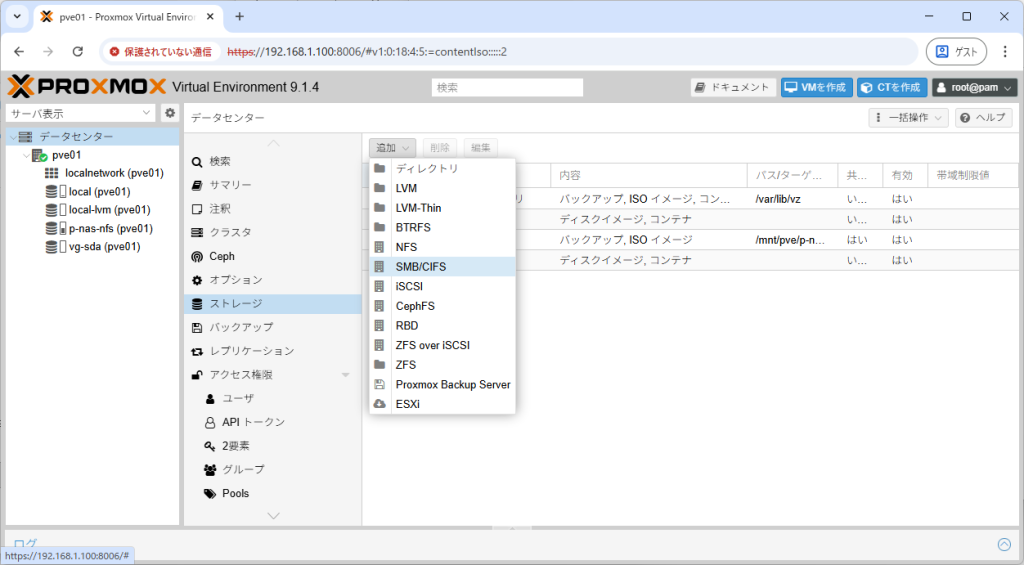
以下の順番にクリックします。
- 左ペインで データセンター を選択
- ストレージ をクリック
- 追加 → [SMB/CIFS] を選択
手順② CIFS 基本設定を入力
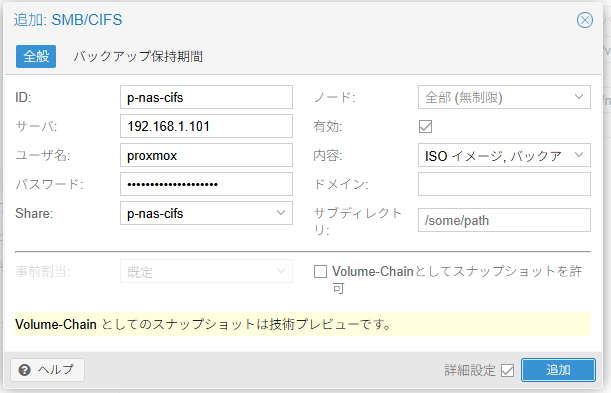
以下を入力し、[追加] をクリックします。
| 項目 | 概要 | 設定例 |
|---|---|---|
| ID | ストレージのID名 分かりやすくするためにNASの共有フォルダ名と合わせる | p-nas-cifs |
| サーバ | NAS の IP アドレス | 192.168.1.101 |
| ユーザ名 | NAS の CIFS 用ユーザー | proxmox |
| パスワード | NAS の CIFS 用ユーザのパスワード | ******** |
| Share | NAS の共有フォルダ名 上記の設定が問題なければプルダウンで表示され選択可能 | p-nas-cifs |
| 内容 | ストレージの利用用途の選択項目(複数選択可能) | ISO イメージ / バックアップ |
SMB バージョンエラー
NAS 側で SMB3 が無効(SMB1 / SMB2 のみ有効)な場合、以下のエラーが出力されることがあります。
これは Proxmox が SMB3 で接続しようとする一方、NAS 側が SMB3 を受け付けないために発生します。
NAS 側の SMB 設定で SMB3 を有効化(または最小バージョンを SMB2/SMB3 に変更)してから再度追加してください。
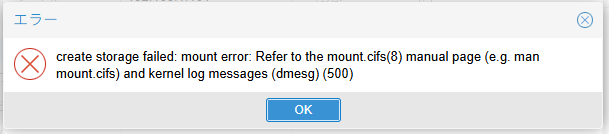
なお、Proxmox に接続して dmesg で確認すると以下のようなエラーが出力されます。
CIFS: VFS: \\192.168.1.101 Dialect not supported by server. Consider specifying vers=1.0 or vers=2.0 on mount for accessing older servers
root@pve01:~# dmesg | tail -50
:
[15129.115096] CIFS: Attempting to mount //192.168.1.101/p-nas-cifs
[15129.124361] CIFS: VFS: \\192.168.1.101 Dialect not supported by server. Consider  specifying vers=1.0 or vers=2.0 on mount for accessing older servers
[15129.124383] CIFS: VFS: cifs_mount failed w/return code = -95
root@pve01:~#参考資料
公式情報によると、Proxmox の CIFS はデフォルトで SMB3 を使用します。また、SMB1 はセキュリティ上の理由からサポートされていません。
そのため、「Dialect not supported by server. Consider specifying vers=1.0 or vers=2.0 on mount for accessing older servers」で追加できない場合は、NAS 側の SMB バージョンが SMB3 以上になっているか設定を確認しましょう。
https://pve.proxmox.com/wiki/Storage:_CIFS
smbversion
SMB protocol Version. Optional, default is 3. SMB1 is not supported due to security issues.
手順③ 追加されたか確認
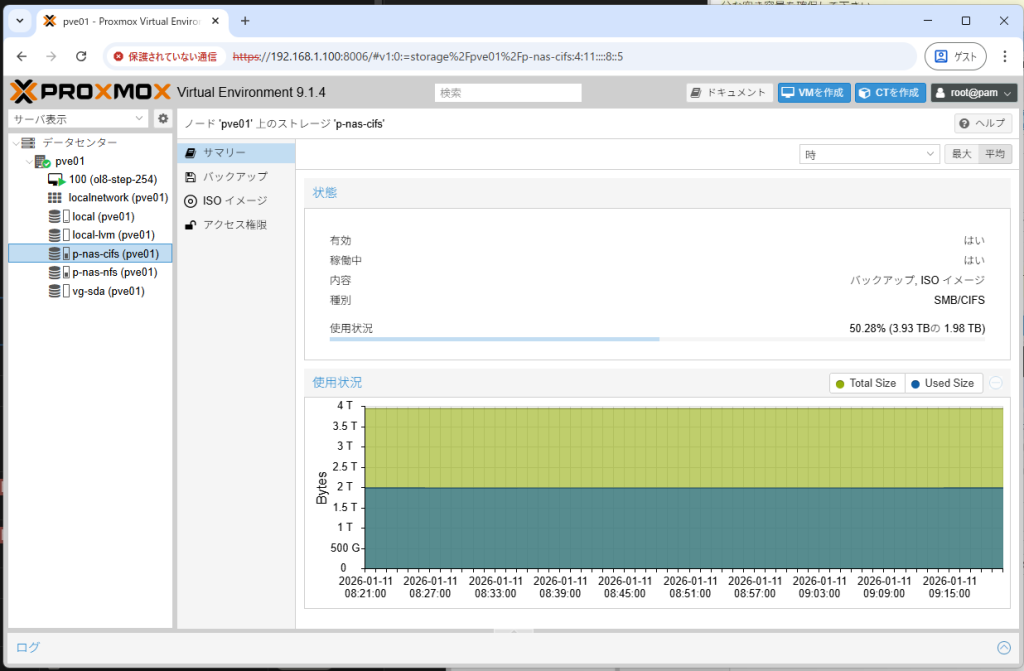
正常に追加処理が行われると左ペインに CIFS(SMB)ストレージが追加されます。
動作確認
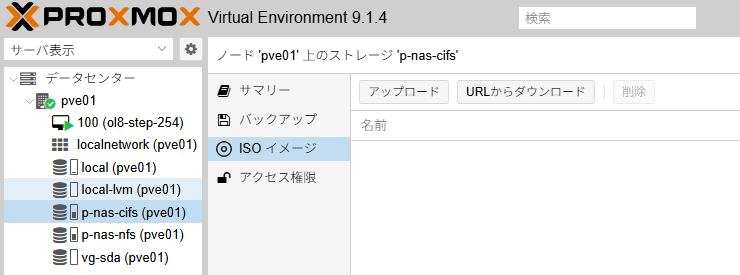
手順① ISO イメージアップロード画面を開く
以下の順番にクリックします。
- 左ペインで p-nas-cifs を選択
- ISO イメージ をクリック
- [アップロード]をクリック
手順② アップロードする ISO イメージファイルの選択
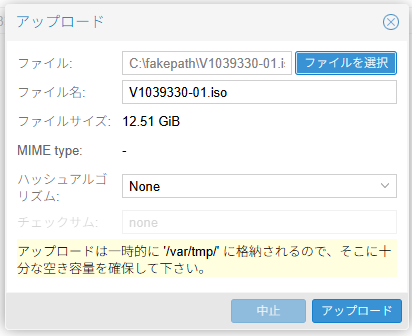
「ファイルを選択」ボタンをクリックして、アップロードした ISO ファイルを選択します。
「アップロード」ボタンをクリックします。
注意点
動作としては以下のような動作になるので、Proxmox の /var/tmp/ の領域が空いているかを確認しましょう。
- Proxmox の /var/tmp/ の配下に ISO ファイルが格納
- Proxmox から NAS に ISO ファイルをコピー
- Proxmox の /var/tmp/ の配下に ISO ファイルを削除
私の場合は、SSH 接続して df -h のコマンドで空き容量を確認します。
以下の例では「 /var/tmp/」のマウント先である「/」と、NASのマウント「/mnt/pve/p-nas-cifs」を確認しています。
ISO が大きい場合は、Proxmox 側の root(/)容量が小さいとアップロードに失敗することがあります。
root@pve01:~# df -h / /mnt/pve/p-nas-cifs
Filesystem                  Size  Used Avail Use% Mounted on
/dev/mapper/pve-root         94G  5.9G   84G   7% /
//192.168.1.101/p-nas-cifs  3.6T  2.0T  1.6T  56% /mnt/pve/p-nas-cifs
root@pve01:~#その後、アップロード中は「watch -d -n 1 ‘df -m / /mnt/pve/p-nas-cifs’」を実行すると、1 秒間隔で使用量を確認できます。おすすめです。
監視を終了する場合は、Ctrl+C を押すと終了できます。
Every 1.0s: df -m / /mnt/pve/p-nas-cifs                                                       pve01: Sun Jan 11 10:45:35 2026

Filesystem                 1M-blocks    Used Available Use% Mounted on
/dev/mapper/pve-root           96190    7664     83595   9% /
//192.168.1.101/p-nas-cifs 3750804 2110945 1639859 57% /mnt/pve/p-nas-cifs手順③ ISO イメージのアップロードが完了
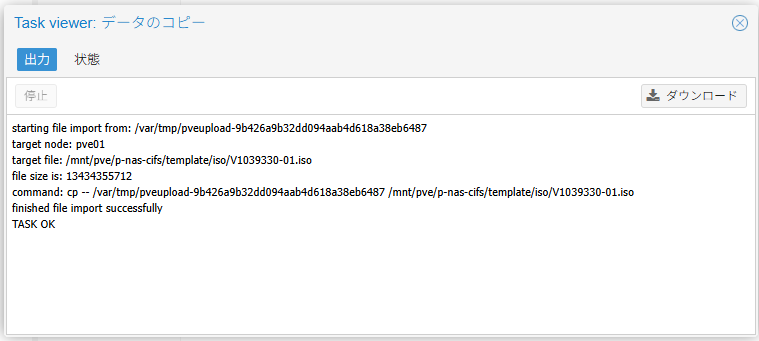
「 /var/tmp/」へのアップロード後に、以下のダイアログが表示されます。
【TASK OK】が出力されるまでは、作業は完了していないので待ちましょう。
【TASK OK】が出力後、「×」で閉じましょう。
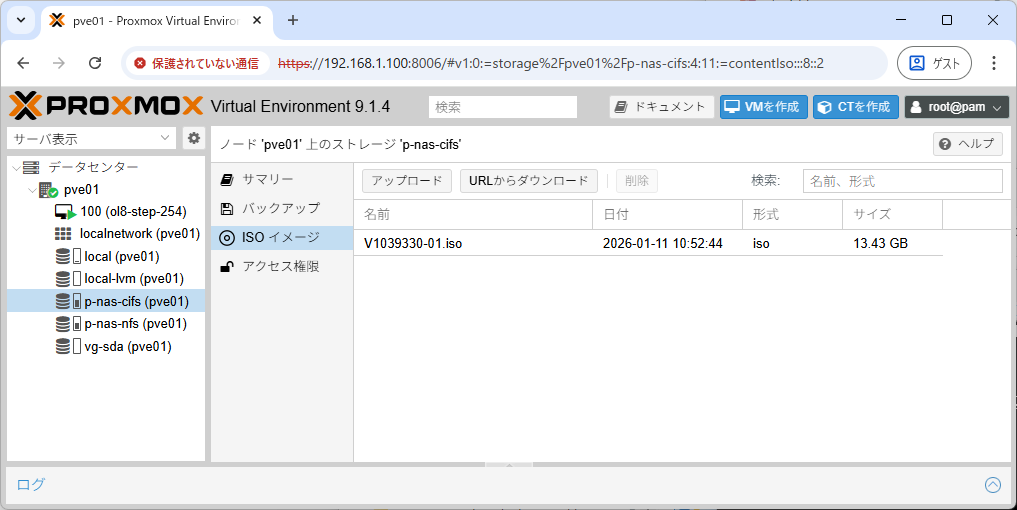
アップロードしたファイルが以下のように確認できれば問題なしです。