
目次
はじめに
この記事では、Proxmox VE 9.1 を物理サーバーにインストールする手順を画面キャプチャ付きで解説します。
初めて Proxmox を触る方や、検証環境を構築したい方向けの内容です。Proxmoxを導入することで、1台の物理サーバーの中に、WindowsやLinuxなど複数の仮想マシンを自由に追加できるようになります。
事前準備
Proxmox VE 9.1 のダウンロード
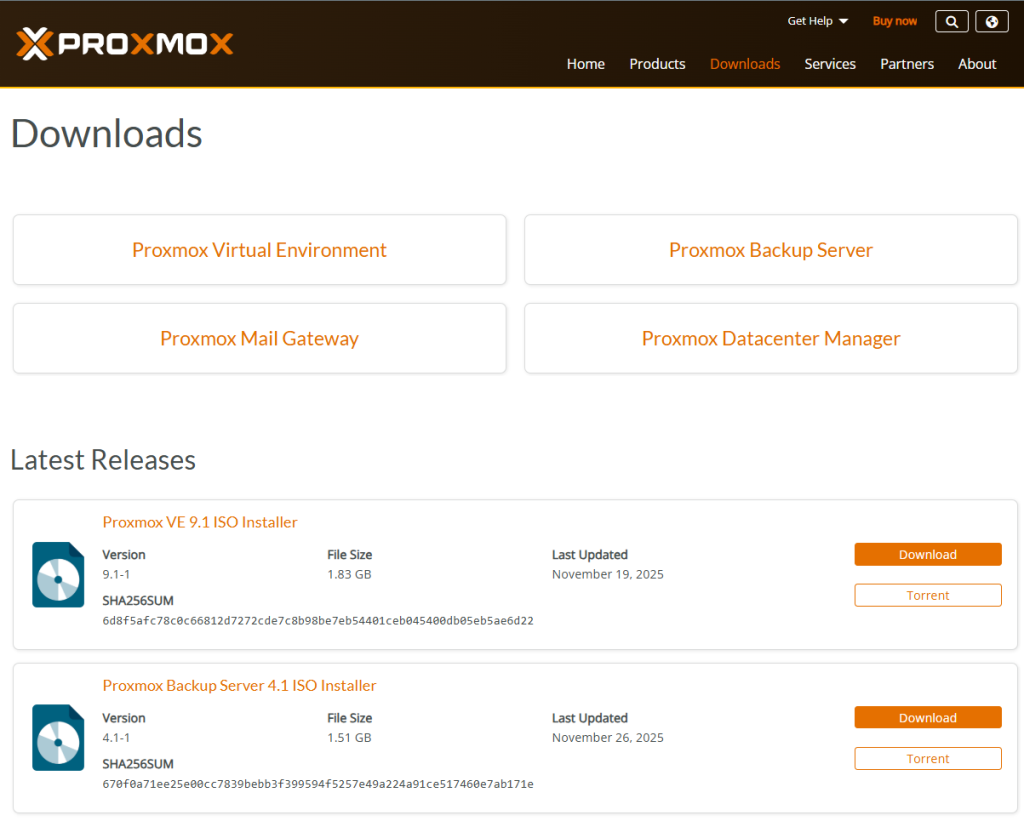
公式サイトから Proxmox VE の ISO ファイルをダウンロードします。
「Proxmox VE 9.1 ISO Installer」の「Download」をクリックします。
任意の場所にインストーラーをダウンロードしてください。
Rufus (ルーファス) で USB インストールメディアを作成
以下の URL より、最新の Rufus をダウンロードします。
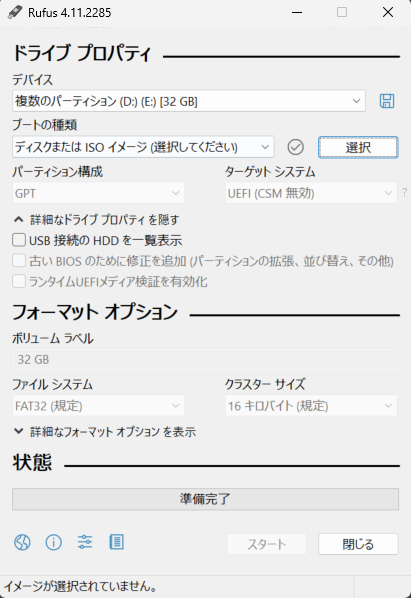
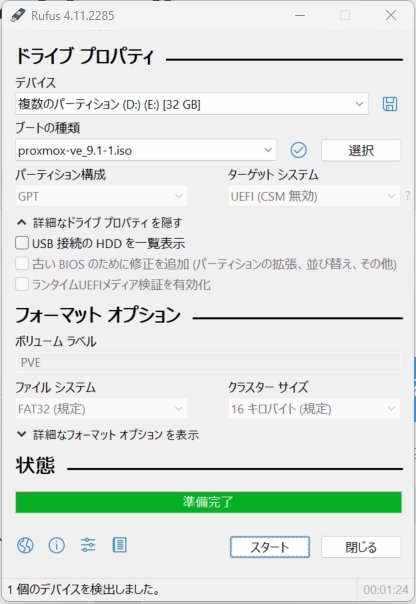
USB を接続して、Rufus を起動します。
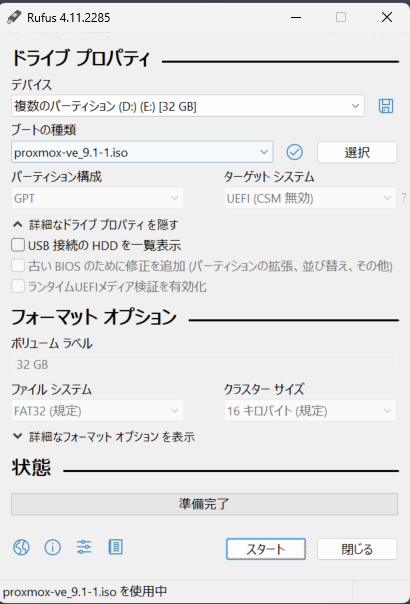
「選択」ボタン → ダウンロードした ISO ファイルを指定します。
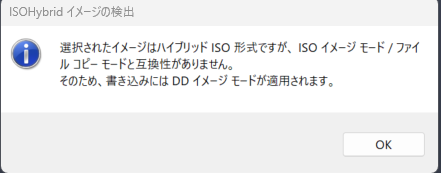
「OK」をクリックします。
「スタート」をクリックします。
USB にデータが入っている場合に出力される内容
いずれも「OK」をクリックすると書き込みが開始されます。
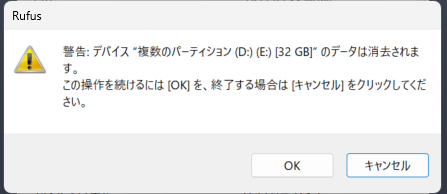
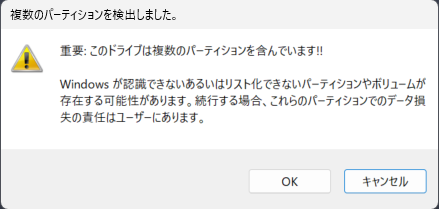
書き込み完了時のエラー
ハイブリッド ISO 形式での書き込みが原因か、完了タイミングで以下のエラーが出力されます。
これはWindowsがProxmox専用のファイル形式(Linuxパーティション)を認識できないために出す警告です。書き込み自体は成功しているので、そのまま閉じて問題ないので「OK」をクリックします。
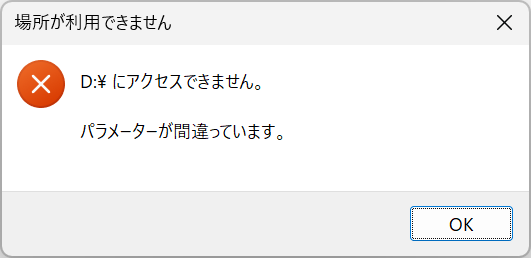
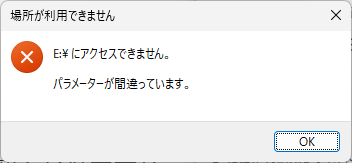
状態が「準備完了」となったら、USB インストールメディアの作成が完了!!
Proxmox VE 9.1 インストール
USB インストールメディアをインストールする筐体に接続して USB からブートします。
インストーラー起動
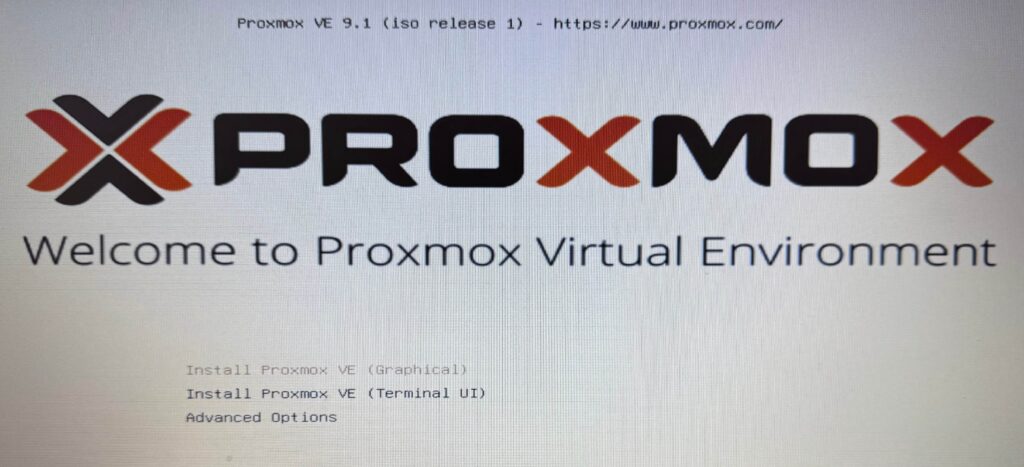
GUI インストーラーを使用することで、ディスク・ネットワーク・管理者設定を一通りまとめて設定します。
「Install Proxmox VE (Graphical)」を選択します。
利用規約
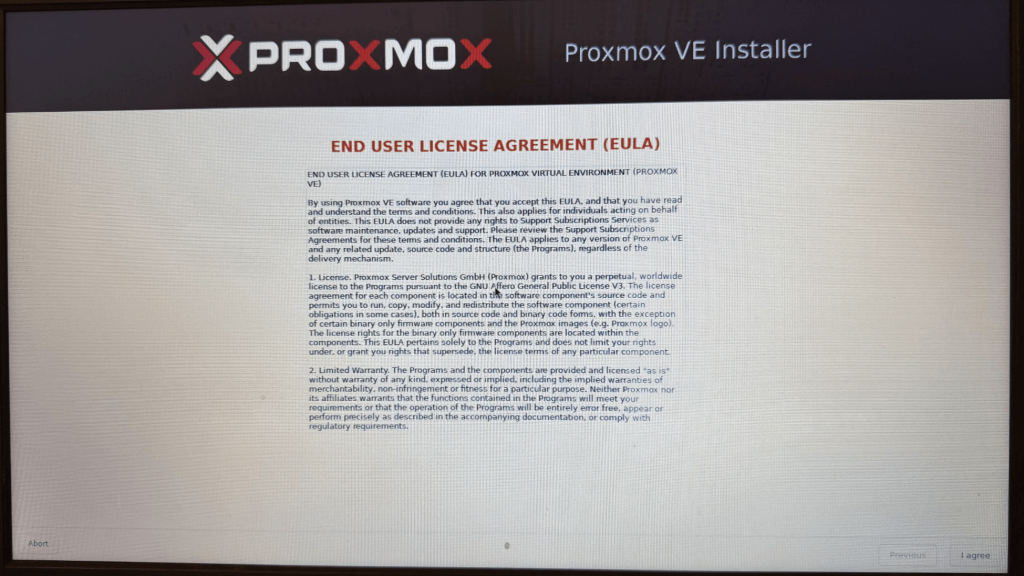
Proxmox VE を利用するためには、ライセンス規約への同意が必須となります。
「I agree」を選択します。
インストール先ディスク選択
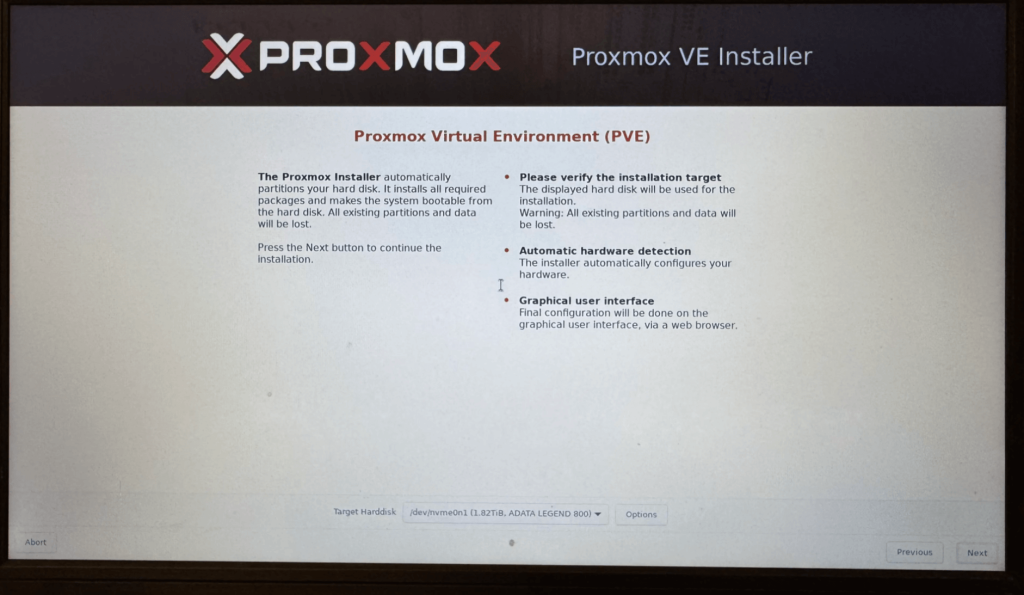
Proxmox をインストールするディスクを選択します。
Target Harddisk を選択 →「Next」をクリックします。
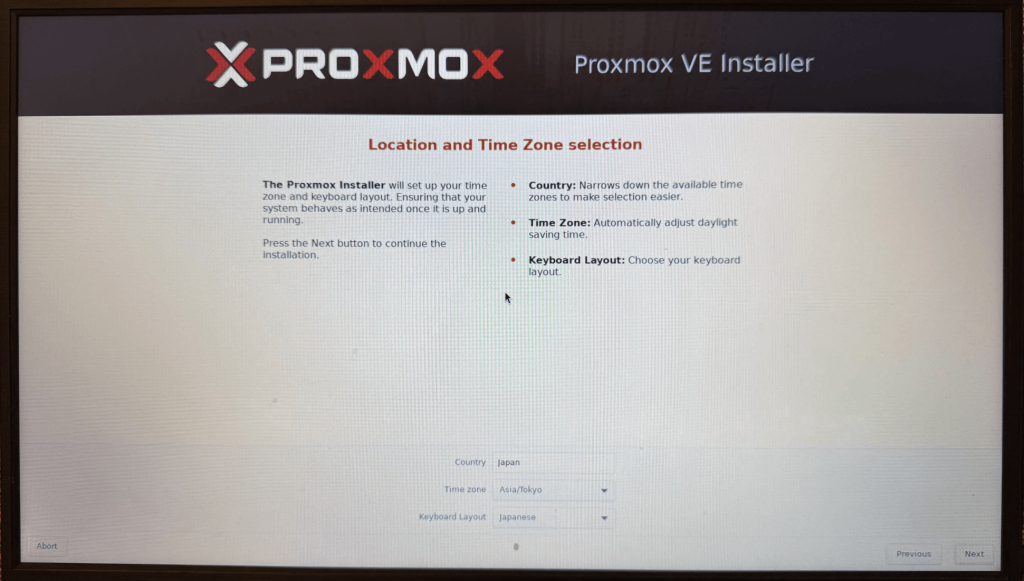
地域・言語設定
時刻やキーボード配列を設定します。
以下を選択して、「Next」をクリックします。
Country:Japan
Time zone:Asia/Tokyo
Keyboard Layout:Japanese
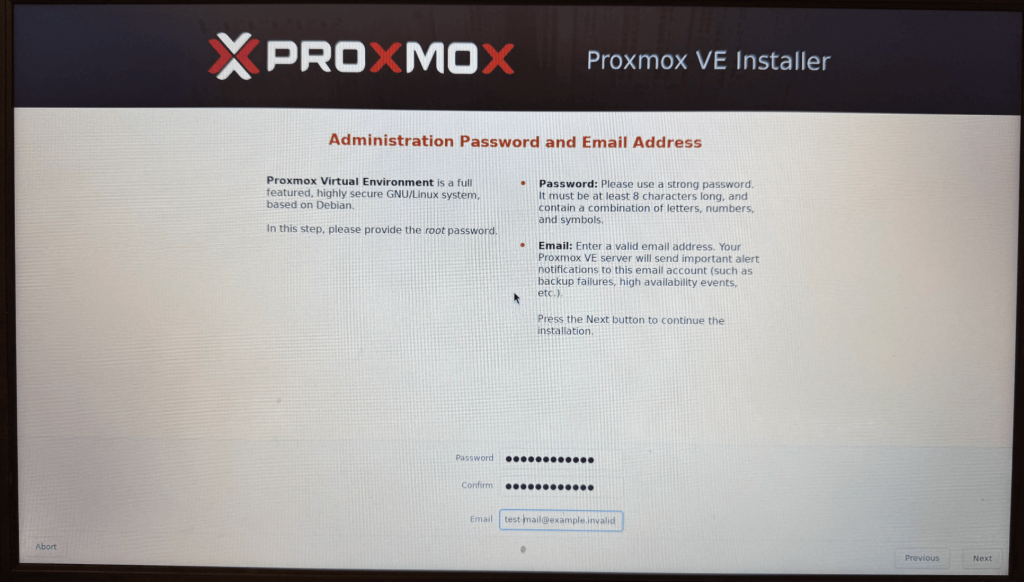
管理者パスワード・メールアドレス
Proxmox VE は root ユーザーでの管理となります。
Web UI や SSH ログインで必ず使用するため、推測されにくい強固なパスワードを設定します。
Email は障害や証明書更新時の通知先として使用されます。
root のパスワードと Email を設定(デフォルトのままでは次にいけない)して「Next」をクリックします。
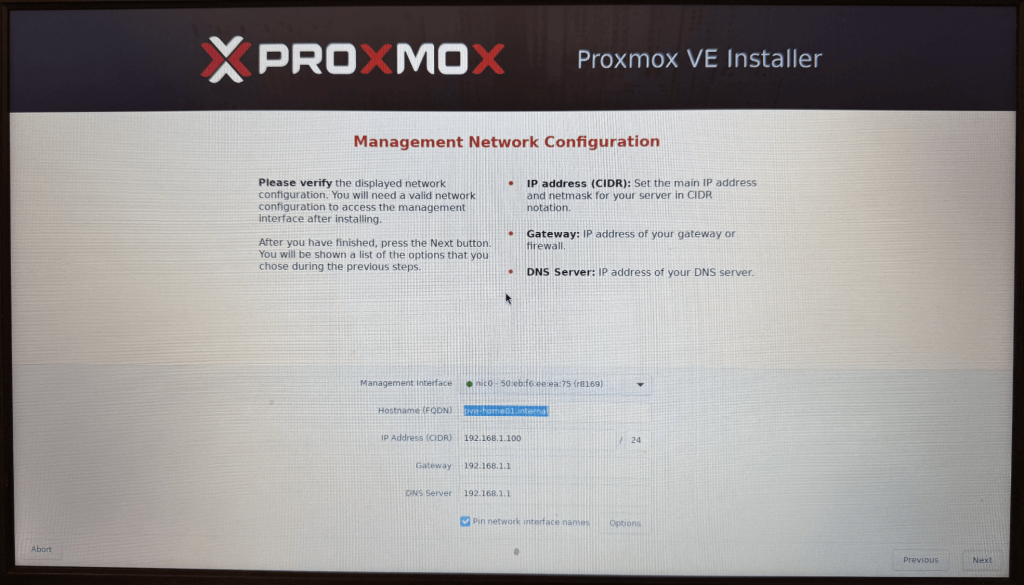
管理ネットワーク設定
Proxmox の管理用インターフェース、ホスト名を設定します。
※ ここで設定した IP アドレスとホスト名は、後ほど Web UI へアクセスする際に使用します。
※ホスト名は pve01.local のように、ドメイン名を含めた形式で入力する必要があります。
ホスト名とネットワークの設定を行い「Next」をクリックします。
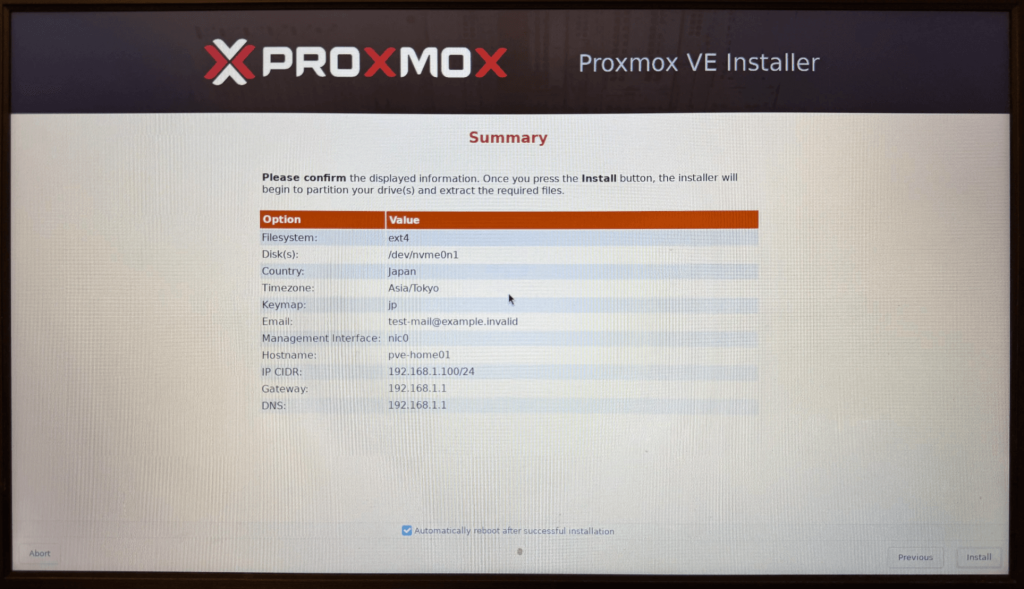
サマリー画面
設定内容の確認画面です。
サマリー画面の内容が問題なければ、「Install」ボタンをクリックします。
5 分程度でインストール完了します。(筐体のスペックに依存)
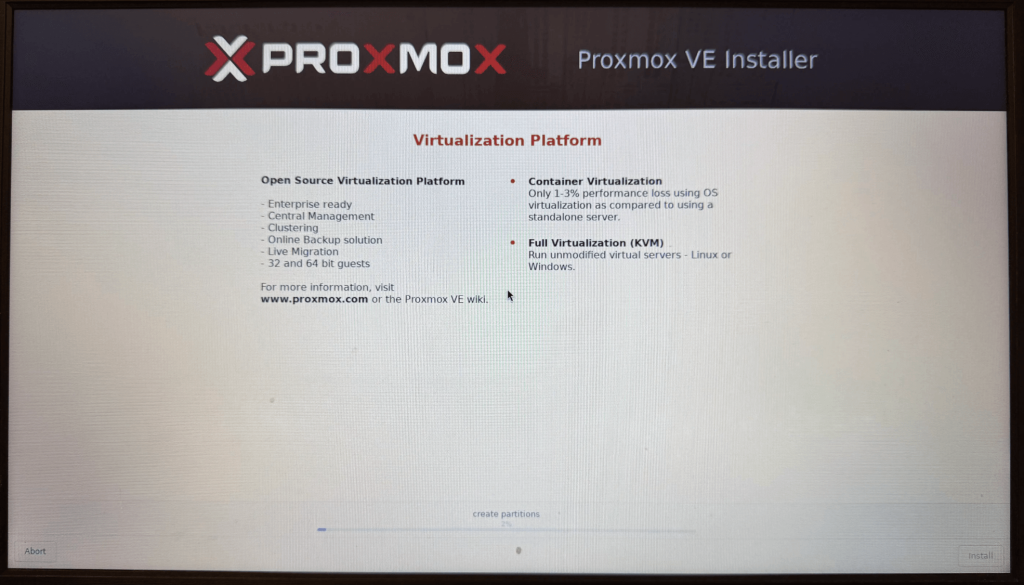
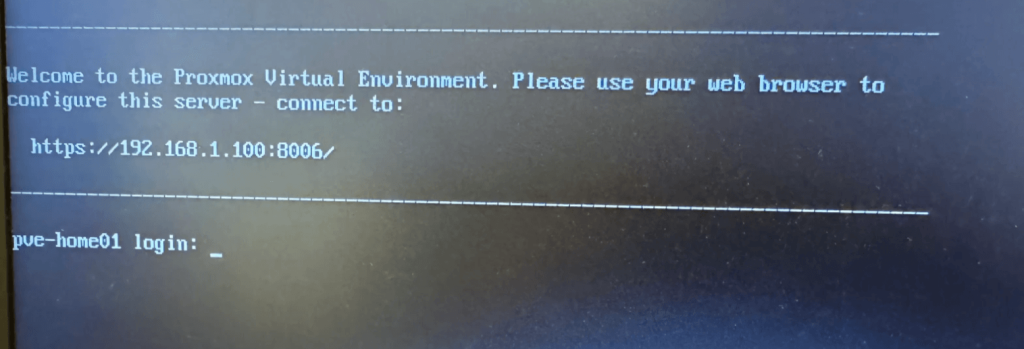
インストール完了(CUI 画面)
インストール後、ログインの画面が表示されます。
画面に表示されている https://...:8006 というURLが、今後使う管理画面の住所になります。
メモしておきましょう。
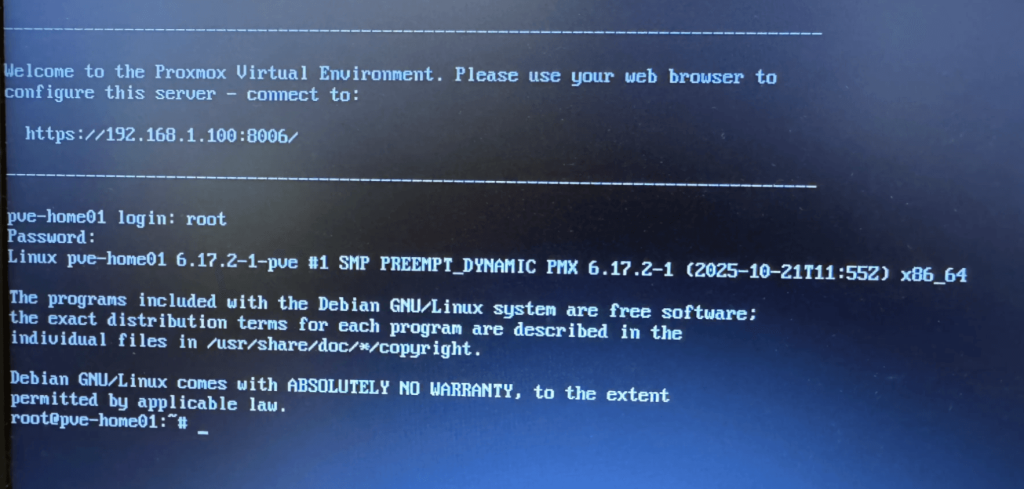
root ユーザ、パスワードを入力して正常に接続できるかを確認します。
本記事ではインストールまでを扱い、Web UI での接続やリポジトリ設定、パッケージのアップグレードは以下の記事で解説します。